Installer et lier l'agent
L'agent Vigileos est un service léger qui s'installe sur une machine Linux de votre réseau local. Il découvre vos équipements, les surveille et permet l'accès distant. Ce guide couvre tout le parcours : installation, puis liaison de l'agent à votre site.
- Installer l'agent sur la machine (une commande)
- Trouver l'adresse IP de la machine (une commande)
- Ouvrir l'interface de l'agent depuis un navigateur et le lier à votre site (quelques clics)
Prérequis
Le site doit déjà exister
L'agent se rattache à un site existant. Si ce n'est pas fait, commencez par ajouter un site.
Système
- OS : Linux (Debian, Ubuntu, Raspberry Pi OS, CentOS, RHEL)
- Architecture : amd64, arm64 (Raspberry Pi 4+)
- RAM : 128 Mo minimum
- Disque : 100 Mo d'espace libre
- Accès root : nécessaire pour l'installation
Réseau
- Accès Internet sortant sur les ports suivants :
| Port | Protocole | Destination | Usage |
|---|---|---|---|
| 8883 | TCP (TLS) | vigileos.fr | Communication sécurisée (métriques, commandes) |
| 443 | TCP (HTTPS) | vigileos.fr | API (enregistrement, mises à jour) |
| 7000 | TCP | vigileos.fr | Tunnels d'accès distant |
- Accès au réseau local à superviser (le même réseau que vos équipements)
L'agent n'a besoin d'aucun port entrant depuis Internet. Toutes les connexions sont sortantes, ce qui simplifie la configuration des pare-feux.
Étape 1 — Installer l'agent
Sur la machine cible, ouvrez un terminal et exécutez :
curl -sSL https://vigileos.fr/install.sh | sudo bash
Le script détecte votre système, installe l'agent et le démarre comme service. À la fin, l'agent est lancé en mode configuration : il attend d'être lié à votre site.
[OK] Agent installé : /usr/local/bin/vigileos-agent
[OK] Service démarré : vigileos-agent
[SETUP MODE] Accédez à http://<ip-de-la-machine>:8088 pour lier l'agent à votre site
Étape 2 — Trouver l'adresse IP de la machine
Pour ouvrir l'interface de l'agent, il vous faut l'adresse IP de la machine sur laquelle vous venez de l'installer. Toujours dans le terminal de cette machine :
hostname -I
192.168.1.42 172.17.0.1
➡️ La première adresse est la bonne (ici 192.168.1.42). C'est l'adresse de la machine sur votre réseau local — elle commence le plus souvent par 192.168. ou 10..
ip a affiche le détail de toutes les interfaces réseau. Cherchez la ligne inet de votre interface principale (souvent eth0 ou wlan0), par exemple inet 192.168.1.42/24.
Étape 3 — Lier l'agent à votre site
Depuis un ordinateur connecté au même réseau que la machine de l'agent, ouvrez un navigateur et entrez :
http://192.168.1.42:8088
(remplacez 192.168.1.42 par l'adresse IP trouvée à l'étape 2 — n'oubliez pas le :8088)
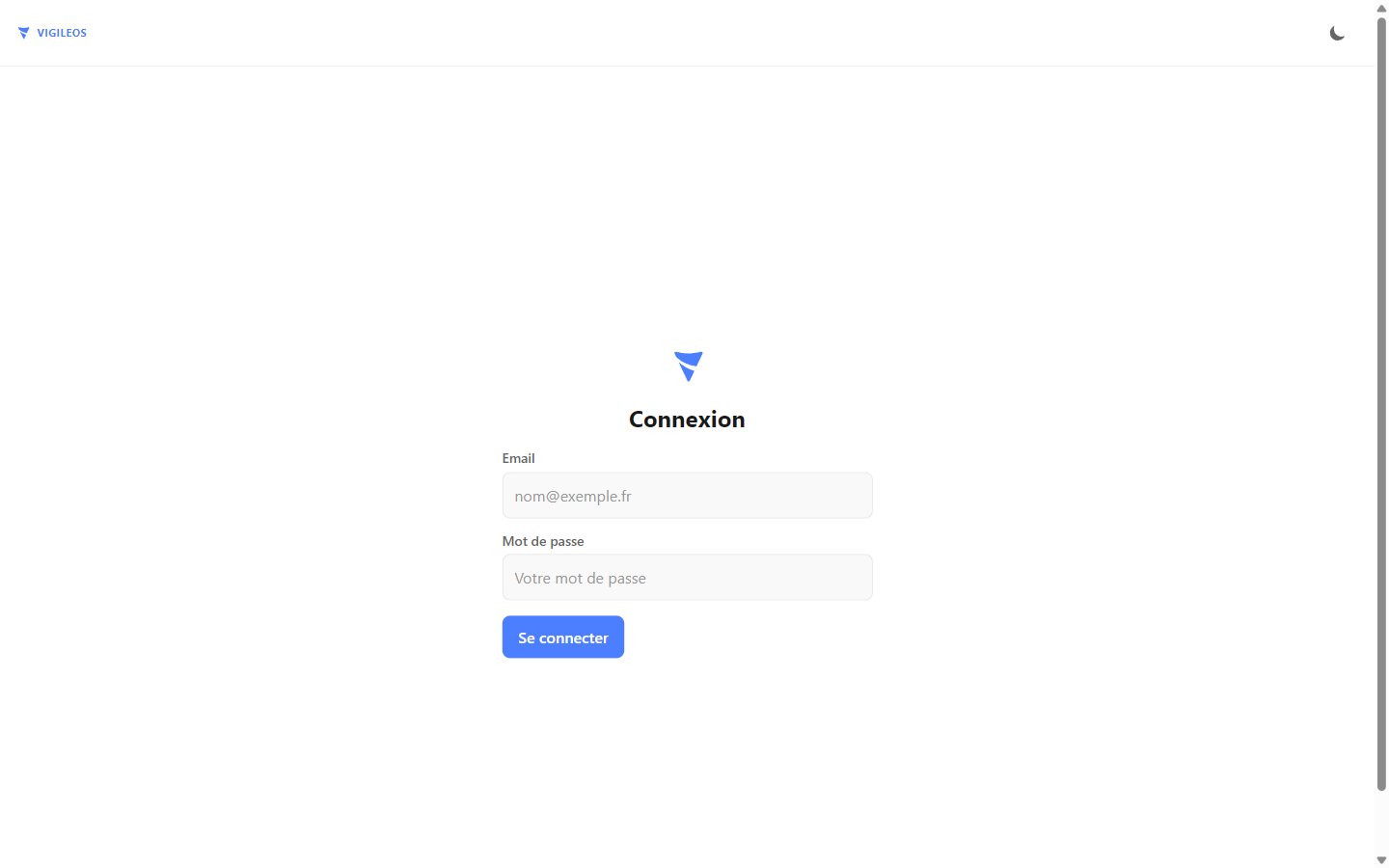
1. Connectez-vous avec votre compte Vigileos
L'interface de l'agent vous demande votre email et votre mot de passe Vigileos — les mêmes que sur l'application. Si la double authentification (MFA) est activée sur votre compte, votre code vous sera demandé.
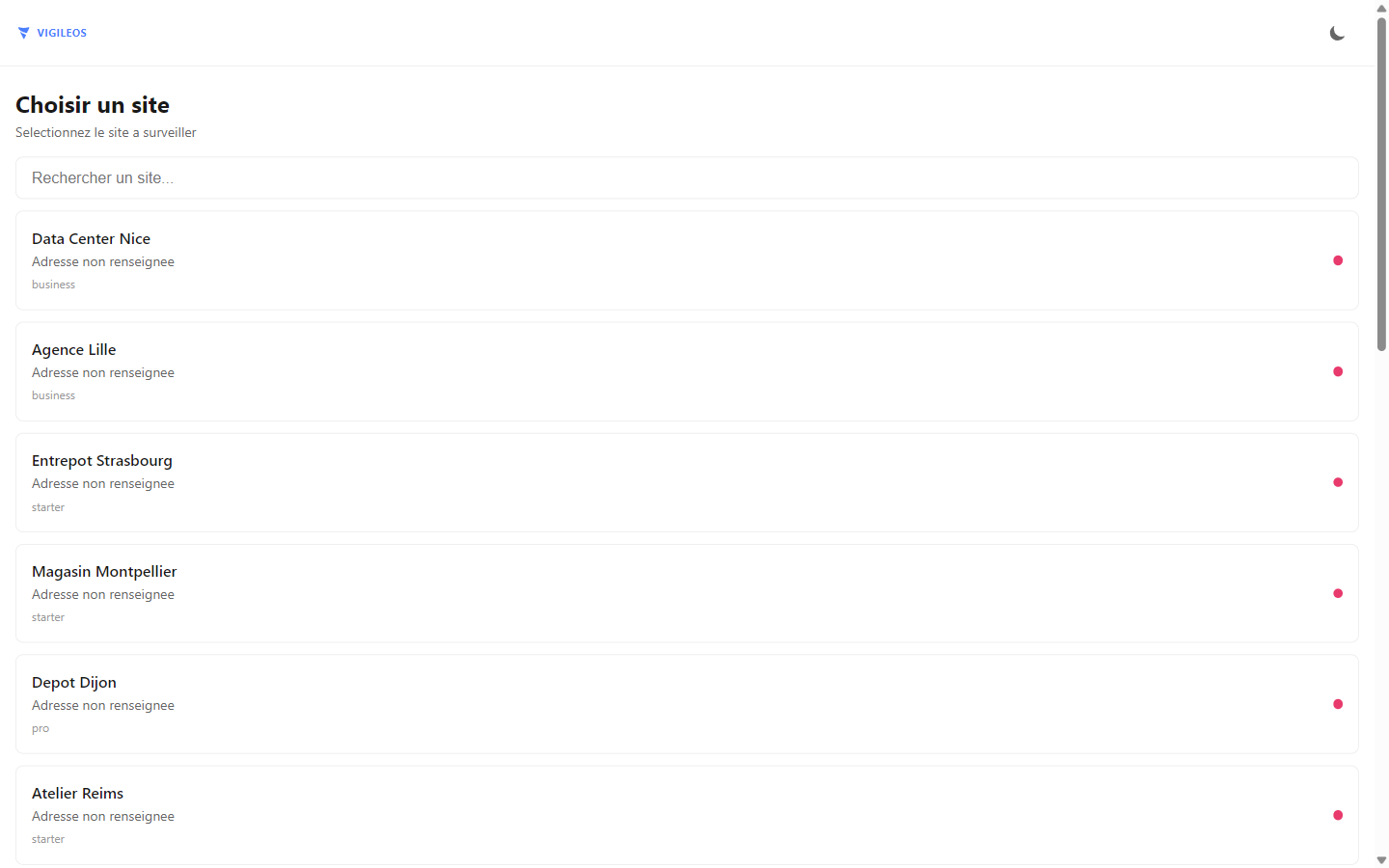
2. Choisissez le site à associer
L'agent affiche la liste de vos sites. Sélectionnez celui où la machine est installée.
3. C'est terminé
L'agent reçoit automatiquement sa configuration sécurisée, redémarre, puis se connecte à la plateforme. Vous n'avez rien d'autre à faire.
Toute la configuration de l'agent (identifiants, certificats de sécurité, paramètres) est générée et appliquée automatiquement lors de la liaison. Vous n'avez jamais besoin de modifier un fichier de configuration sur la machine.
Étape 4 — Vérifier que tout fonctionne
Dans l'application Vigileos, ouvrez la page de votre site :
- L'agent apparaît En ligne
- Les premiers équipements détectés apparaissent dans l'onglet Équipements au bout de quelques minutes
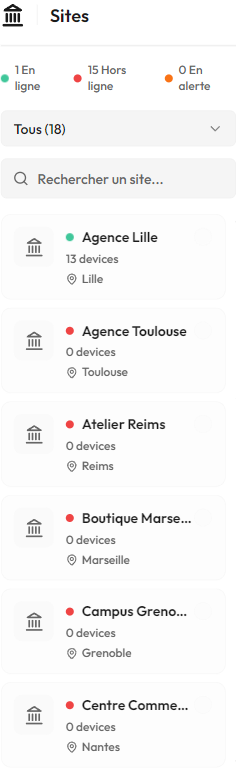
Sur la machine, vous pouvez aussi vérifier le service :
sudo systemctl status vigileos-agent
Vous devriez voir active (running).
Dépannage
La page http://<ip>:8088 ne s'ouvre pas
- Vérifiez que votre ordinateur est sur le même réseau que la machine de l'agent
- Vérifiez l'adresse IP (étape 2) et le port
:8088dans l'URL - Utilisez bien
http://(pashttps://) - Vérifiez que le service tourne :
sudo systemctl status vigileos-agent
Je ne vois pas mon site dans la liste
- Vérifiez que vous êtes connecté avec le bon compte Vigileos (celui de votre organisation)
- Vérifiez que le site a bien été créé : Ajouter un site
sudo affiche une erreur après l'installation
Si vous voyez bad permissions, should be mode 0440 :
sudo chmod 440 /etc/sudoers.d/vigileos-agent
Le service ne démarre pas (erreur status=226/NAMESPACE)
Sur certains systèmes (notamment des Raspberry Pi), les options de sécurité du service ne sont pas supportées :
sudo sed -i 's/^NoNewPrivileges=/#NoNewPrivileges=/; s/^ProtectSystem=/#ProtectSystem=/; s/^ProtectHome=/#ProtectHome=/; s/^ReadWritePaths=/#ReadWritePaths=/' /etc/systemd/system/vigileos-agent.service
sudo systemctl daemon-reload
sudo systemctl restart vigileos-agent
Consulter les journaux de l'agent
sudo journalctl -u vigileos-agent -f
Messages normaux après liaison : Connected to MQTT broker, Starting network discovery, Found X devices.
Mise à jour de l'agent
La même commande que l'installation met à jour un agent existant, en préservant sa configuration et sa liaison :
curl -sSL https://vigileos.fr/install.sh | sudo bash
Désinstallation
Pour retirer l'agent d'une machine :
sudo systemctl stop vigileos-agent
sudo systemctl disable vigileos-agent
sudo rm /usr/local/bin/vigileos-agent
sudo rm -rf /etc/vigileos/
sudo rm /etc/systemd/system/vigileos-agent.service
sudo systemctl daemon-reload