Gestion des sites
Un site est un lieu que vous supervisez : un magasin, un entrepôt, un bureau. Il a son collecteur (la Vigileos Box ou l'agent installé sur place) et son parc d'équipements. La page Sites montre tous vos sites, puis la fiche complète de celui que vous ouvrez.
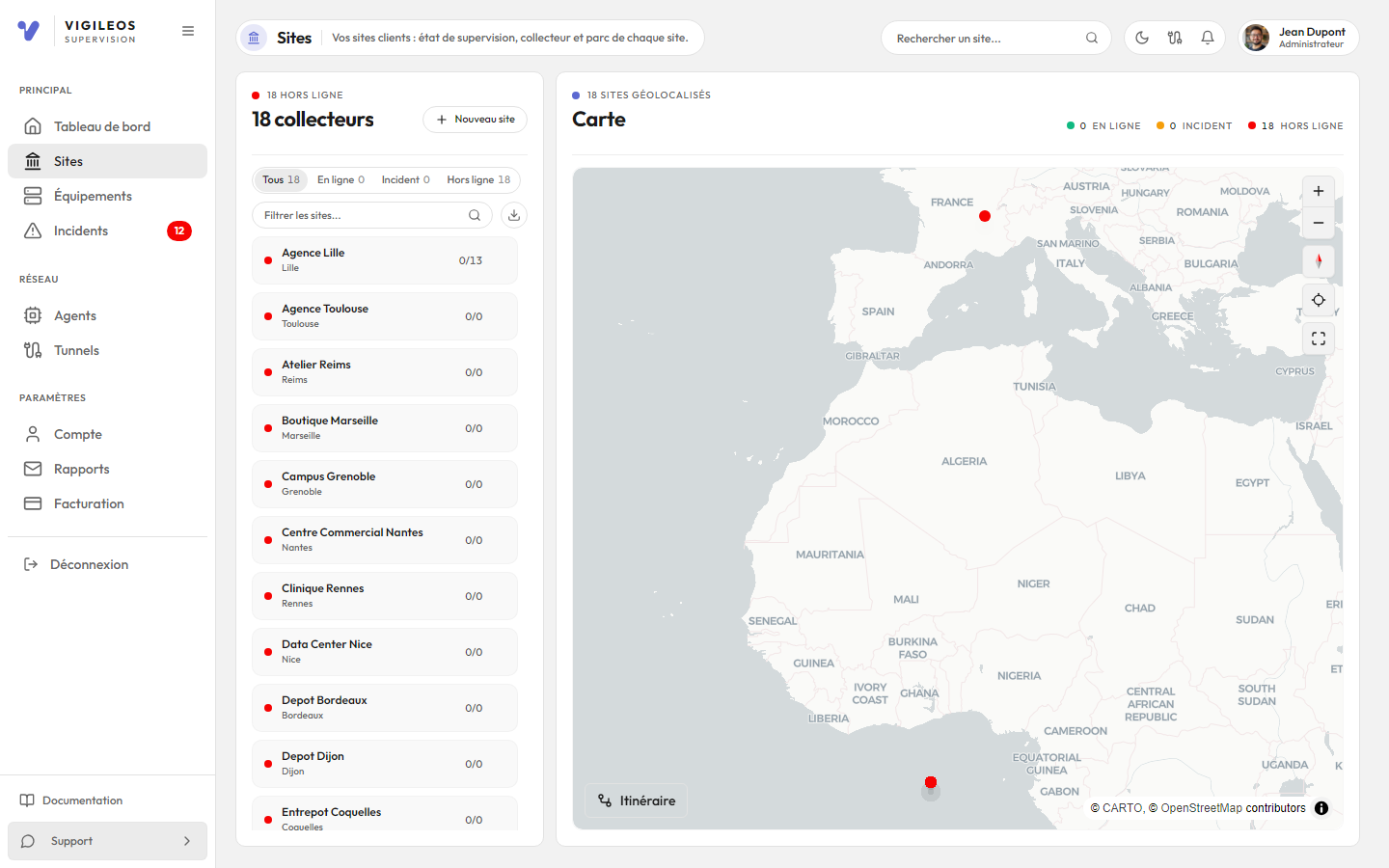
La liste des sites et la carte
À gauche, la liste reste à l'écran pendant que vous parcourez une fiche. En tête, le nombre de collecteurs et leur état d'ensemble (« Tout en ligne », ou le nombre de sites hors ligne ou en incident).
- Les onglets Tous, En ligne, Incident et Hors ligne filtrent la liste, chacun avec son compte.
- Le champ Filtrer les sites... cherche un site par son nom, sa ville ou son adresse.
- Le bouton d'export produit la liste filtrée en Tableur CSV, Classeur Excel ou Document PDF.
- Chaque ligne donne l'état du site (pastille verte, orange ou rouge), sa ville et ses équipements en ligne sur ses équipements supervisés.
À droite, tant qu'aucun site n'est ouvert, la Carte place chaque site géolocalisé, coloré selon son état. Cliquez une bulle puis Voir le site pour ouvrir sa fiche.
Un site ouvert a sa propre adresse, /sites/<identifiant> : vous pouvez la garder en favori ou l'envoyer à un collègue. La recherche de l'en-tête (Rechercher un site...) ouvre aussi la fiche d'un site.
Les quatre indicateurs du site
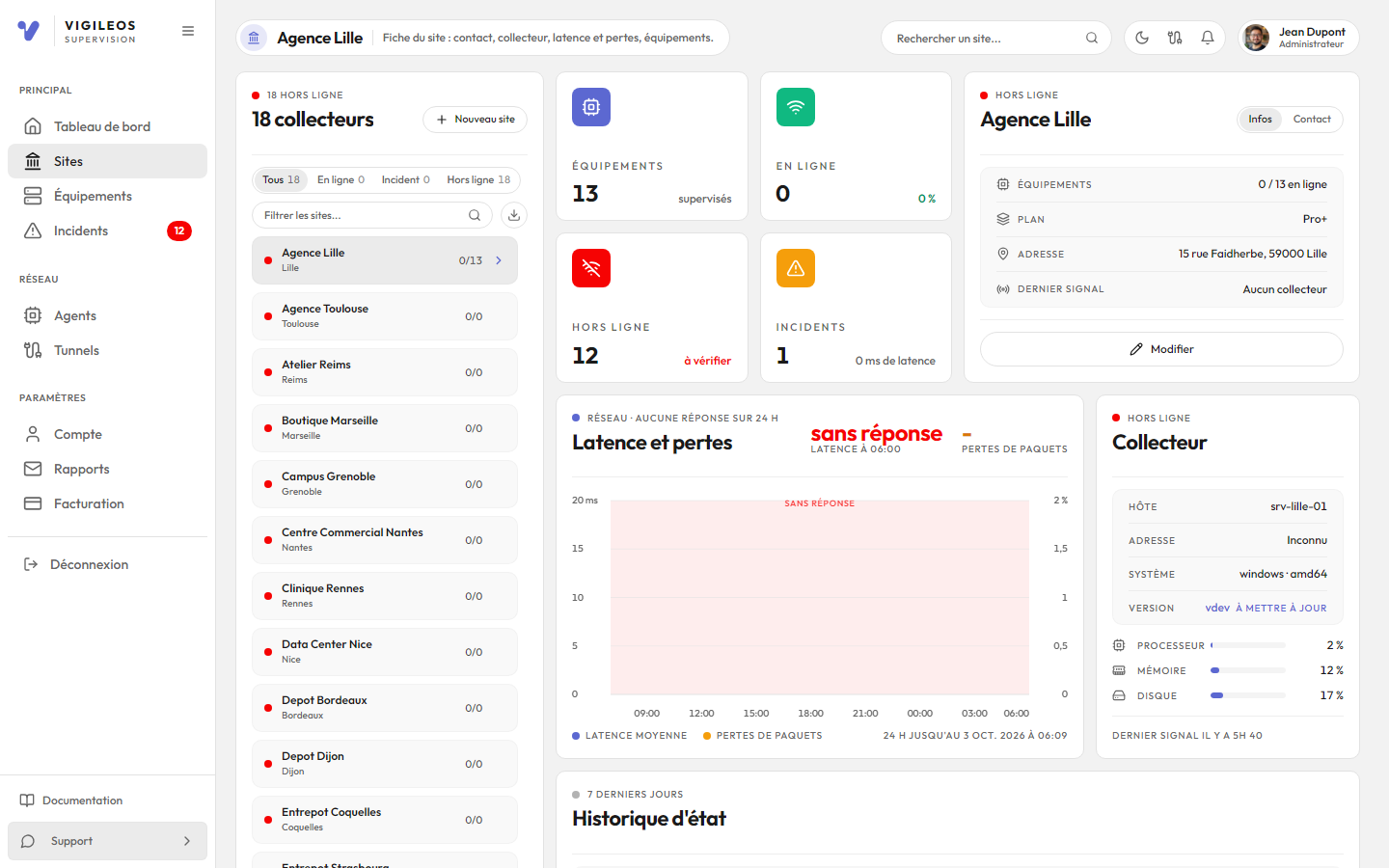
| Tuile | Ce qu'elle compte | À droite du chiffre |
|---|---|---|
| Équipements | Les équipements supervisés du site | « supervisés » |
| En ligne | Ceux qui répondent | Leur part, en pourcentage |
| Hors ligne | Ceux qui ne répondent plus | « à vérifier », ou « tout répond » |
| Incidents | Les alertes actives du site | La latence moyenne |
La carte du site
À côté des tuiles, la carte du site porte son nom et son état. Deux onglets :
- Infos : les équipements en ligne, le plan, l'adresse et le dernier signal du collecteur.
- Contact : la personne à appeler sur place (nom, fonction, téléphone, e-mail, commentaire). Code à scanner affiche un QR code qui enregistre le contact dans un téléphone ; Télécharger la fiche donne sa vCard.
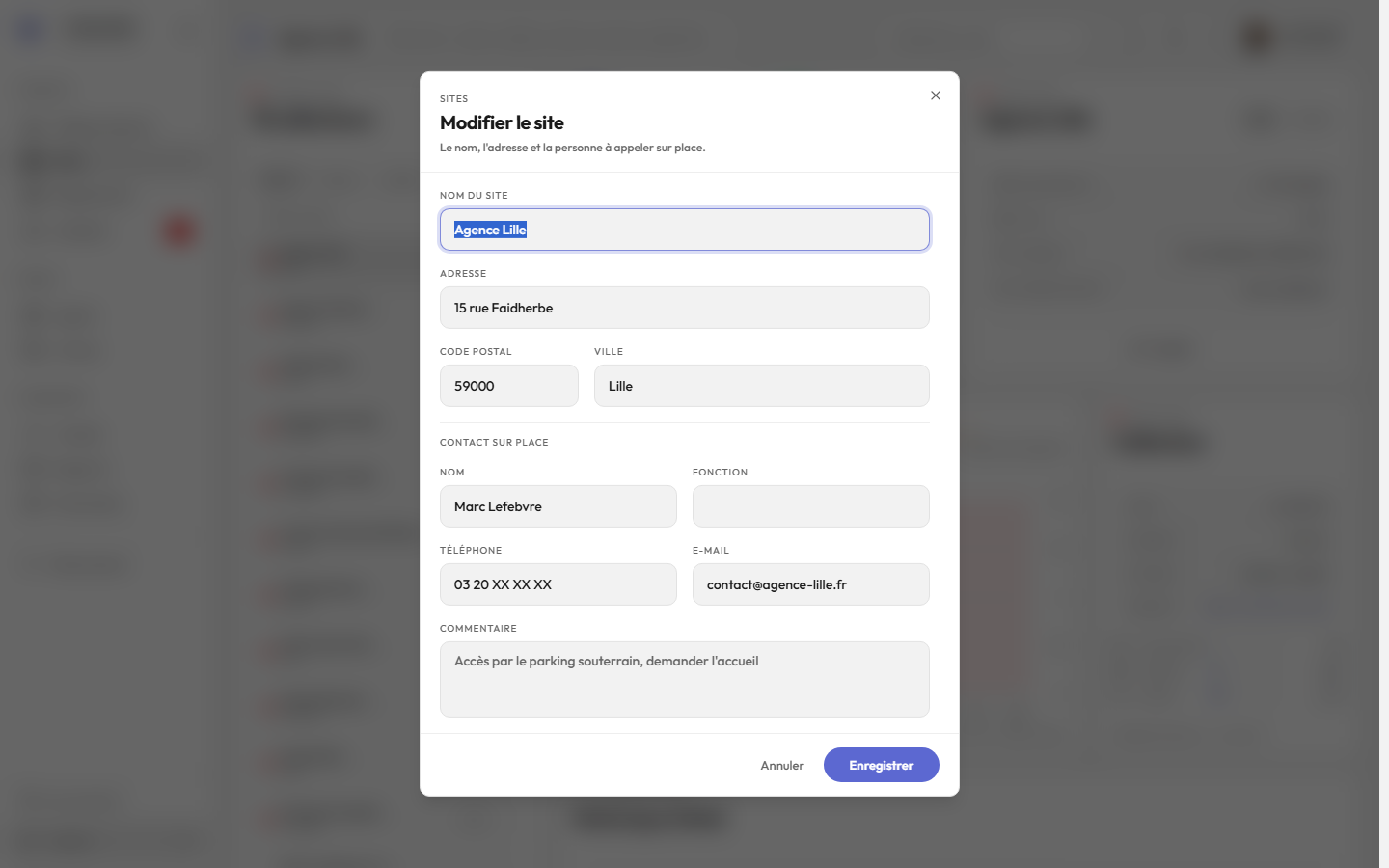
Un administrateur ou un technicien voit le bouton Modifier. La fenêtre Modifier le site change le nom, l'adresse et le contact sur place ; Enregistrer valide, Annuler ferme sans rien changer. Le plan, lui, se change dans la page Facturation.
Le contact sur place est obligatoire : sans lui, pas de vérification possible. Sur un site qui a un contact, Enregistrer reste grisé si son nom ou son téléphone est vidé, ou si le téléphone devient invalide (de 6 à 15 chiffres, avec espaces, points, tirets ou parenthèses, et un + en tête seulement). Un site créé sans contact, avant que celui-ci ne devienne obligatoire, s'enregistre sans ; un contact commencé doit avoir son nom et son téléphone.
Latence et pertes
La courbe montre les 24 dernières heures : la latence moyenne du site et ses pertes de paquets, avec la moyenne et le pic en tête de carte. Une période sans aucune réponse est marquée sans réponse.
Le collecteur
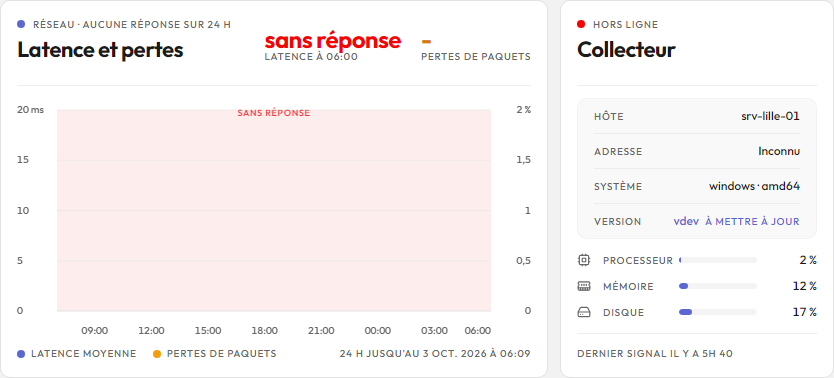
La carte Collecteur décrit la machine qui supervise le site : son hôte, son adresse, son système, sa version (« à mettre à jour » quand une version plus récente existe), ses jauges Processeur, Mémoire et Disque, et l'âge de son dernier signal. Un site sans collecteur propose Voir les agents.
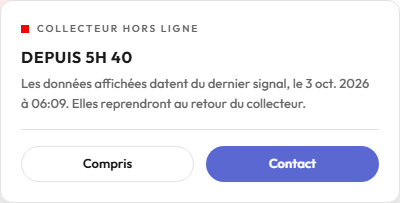
Quand le collecteur se tait, la fiche garde le dernier état connu du site, et un panneau Collecteur hors ligne le rappelle en bas à droite à chaque ouverture, avec la date du dernier signal. Contact donne la personne à appeler sur place, Compris ferme le panneau. Il disparaît de lui-même au retour du collecteur.
Équipements
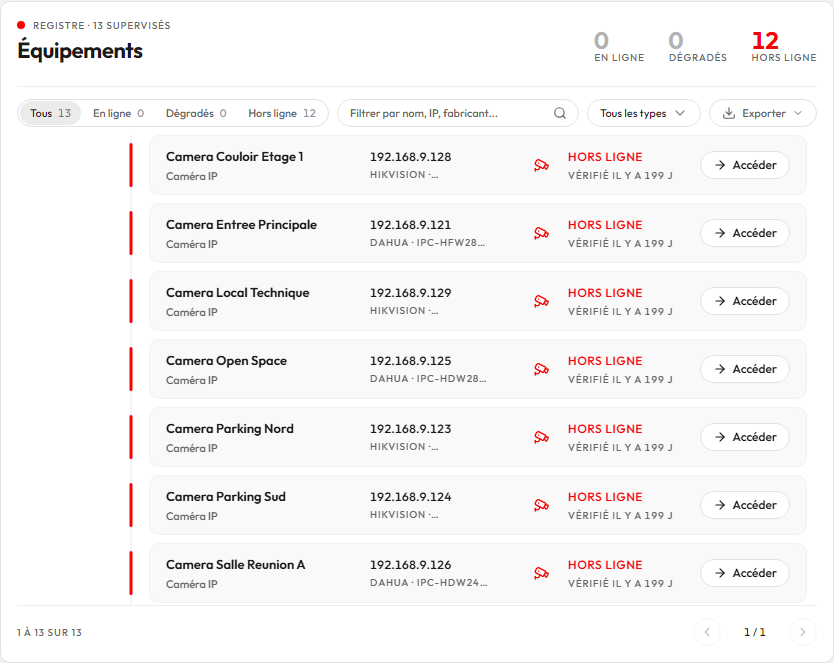
Le registre liste le parc du site : nom, type, adresse IP, fabricant, état et dernière vérification. Les onglets Tous, En ligne, Dégradés et Hors ligne, la recherche et le filtre par type le réduisent ; Exporter produit la liste filtrée en CSV, Excel ou PDF. Accéder ouvre la fiche de l'équipement ; elle reste sous le site, et le retour ramène à sa fiche.
Historique d'état
La carte Historique d'état liste les changements d'état des équipements supervisés du site sur les sept derniers jours (en ligne, hors ligne, dégradé, instable), du plus récent au plus ancien.
Équipements surveillés
Cette carte choisit ce que la box supervise. En tête, le nombre d'équipements surveillés sur la limite du plan. Cochez ou décochez des équipements, puis Appliquer : la carte affiche ce que le serveur a confirmé, ligne par ligne (appliqué, inchangé, refusé...). Annuler revient à ce qui est enregistré. Chaque équipement indique s'il a été vu au dernier scan de la box.
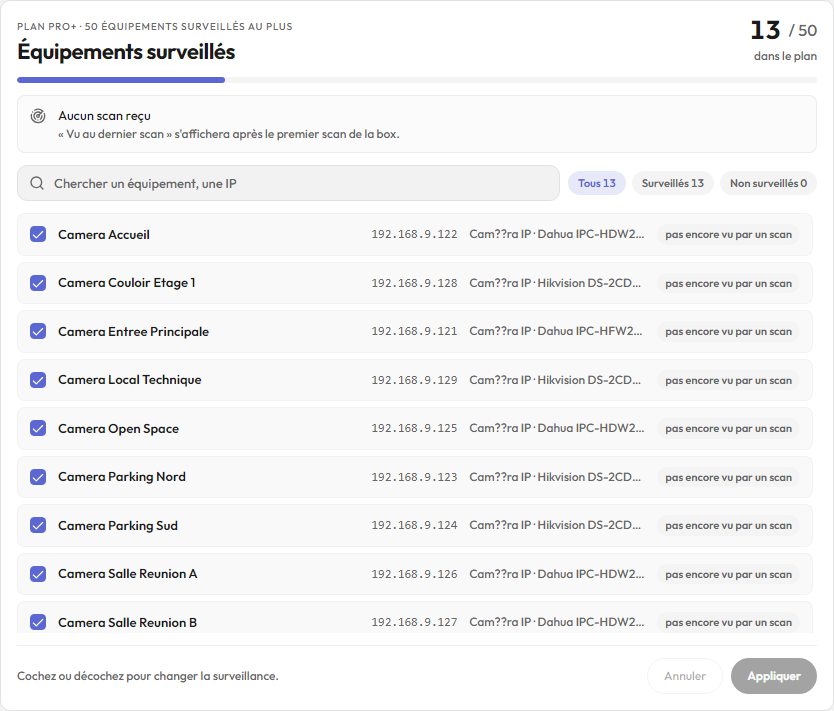
Les réglages du site vivent directement dans la fiche : équipements surveillés, identifiants par défaut et alertes, chacun dans sa carte. Un équipement au-delà de la limite du plan est refusé ; le lien Augmenter le plan dans Facturation mène au changement de plan.
Identifiants par défaut
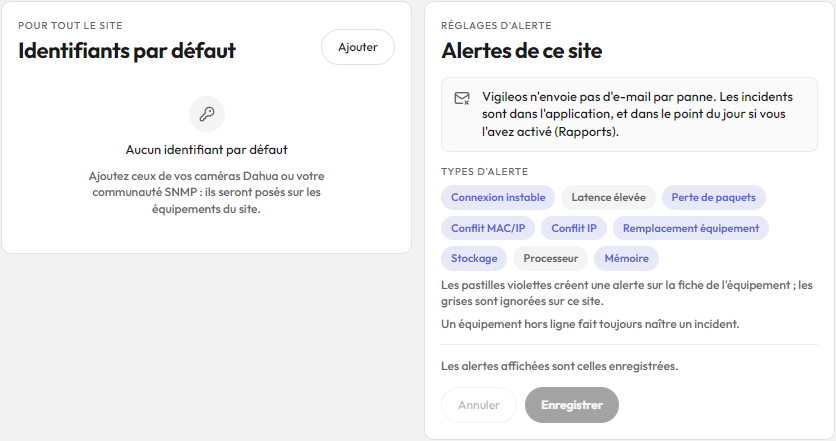
Les identifiants communs du site (caméras Dahua en HTTP, communauté SNMP) sont posés sur les équipements découverts. Ajouter en crée ; chaque ligne se modifie ou se supprime. Appliquer à tous les équipements les pose aussi sur les équipements déjà présents. Le mot de passe enregistré n'est jamais réaffiché.
Alertes de ce site
La carte règle les types d'alerte du site : en violet, le type crée une alerte sur la fiche de l'équipement ; en gris, il est ignoré sur ce site. Enregistrer valide les changements.
Vigileos n'envoie pas d'e-mail par panne : les incidents sont dans l'application, et dans le point du jour si vous l'avez activé (page Rapports). La carte ne règle donc plus de destinataire ; ceux que vous aviez enregistrés sont gardés, sans servir.
Équipement hors ligne n'est plus un type que l'on peut ignorer : un équipement hors ligne fait toujours naître un incident.
Un administrateur ou un technicien change la surveillance d'un site, dans la limite du quota de l'offre ; seul un administrateur peut augmenter l'offre. Un administrateur ou un technicien change les alertes d'un site ; un lecteur les lit. Les identifiants par défaut se gèrent avec tous les rôles.
Nouveau site, plan et suppression
Ces actions se font dans la page Facturation, parce qu'elles changent l'abonnement :
- Nouveau site, en tête de la liste, ouvre la fenêtre Ajouter un site de la Facturation.
- Changer de plan, demander un devis, vider les données d'un site ou le supprimer passent par le menu Gérer de la carte Abonnements. Voir Facturation et abonnements.
Un site qui porte une Vigileos Box ne se supprime pas tant que la box y est rattachée : détachez-la d'abord depuis la page Agents (menu Gérer de l'agent de la box, Détacher la box, voir Détacher une Vigileos Box).
Les sites détectés par un agent (Sites détectés) et la topologie réseau d'un site gardent leurs pages, à /sites/detected et /sites/<identifiant>/topology.