Facturation et abonnements
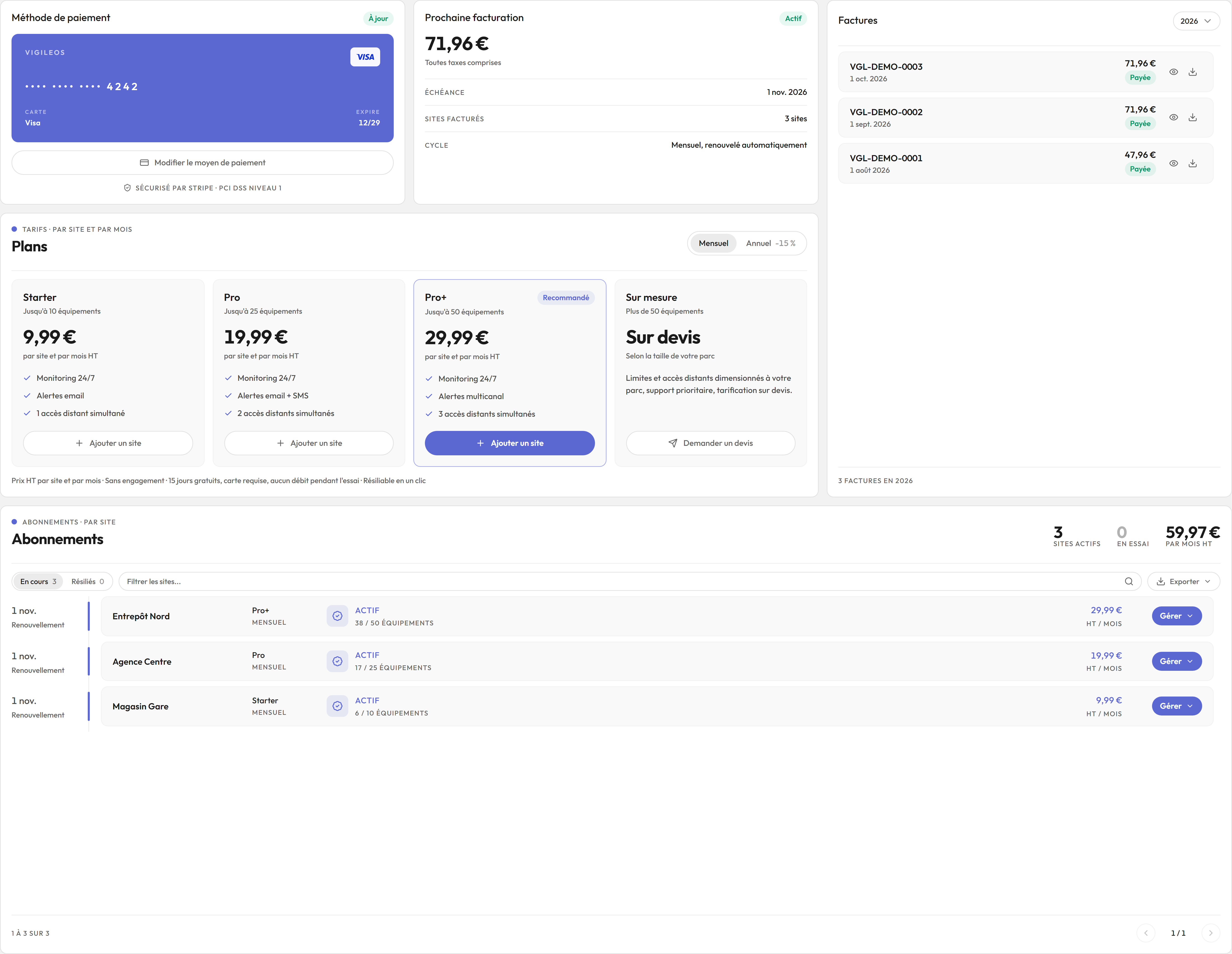
La page Facturation réunit votre moyen de paiement, la prochaine échéance, les plans, vos factures et l'abonnement de chacun de vos sites. Elle est réservée aux administrateurs du compte.
Bandeaux et état du compte
Un bandeau apparaît en haut de la page seulement quand une action est attendue de votre part :
| Bandeau | Bouton | Effet |
|---|---|---|
| Paiement en échec | Régulariser | Ouvre le portail Stripe pour mettre à jour la carte et régler le montant dû |
| Compte suspendu | Payer maintenant | Ouvre le portail Stripe ; vos services restent bloqués tant que le solde n'est pas réglé |
| Carte expirée | Modifier le moyen de paiement | Ouvre le portail Stripe pour enregistrer une nouvelle carte |
| Aucune carte enregistrée | Ajouter une carte | Ouvre la page sécurisée de Stripe pour enregistrer une carte |
Le portail Stripe s'ouvre dans le même onglet et vous ramène sur la page Facturation une fois l'opération terminée.
Méthode de paiement
La carte enregistrée s'affiche avec sa marque, ses quatre derniers chiffres et sa date d'expiration, ainsi qu'un état : À jour, Expire bientôt ou Expirée.
- Modifier le moyen de paiement ouvre le portail Stripe : changer de carte, mettre à jour vos informations de facturation, retrouver toutes vos factures.
- Ajouter une carte remplace ce bouton tant qu'aucune carte n'est enregistrée.
Les paiements sont gérés par Stripe. Vigileos ne stocke jamais vos données de carte bancaire.
Prochaine facturation
Cette carte indique le montant toutes taxes comprises de votre prochain prélèvement, calculé par Stripe, avec :
- l'échéance ;
- le nombre de sites facturés ;
- le cycle de facturation ;
- pendant l'essai, la fin de l'essai et la mention « Aucun débit pendant l'essai ».
Plans
La carte Plans présente la grille en vigueur, une tuile par plan, avec la limite d'équipements supervisés et le nombre d'accès distants simultanés de chacun. Les prix affichés sont toujours ceux de Stripe : la page Tarifs et cette carte font foi, cette documentation n'en reprend aucun.
- Le sélecteur Mensuel / Annuel bascule l'affichage entre les deux cycles, avec la remise annuelle en vigueur.
- Ajouter un site ouvre la fenêtre de création sur le plan choisi.
- Demander un devis, sur la tuile Sur mesure, concerne les parcs de plus de 50 équipements par site.
La ligne sous les tuiles rappelle les conditions : prix hors taxes par site et par mois, sans engagement, durée de l'essai gratuit.
Ajouter un site
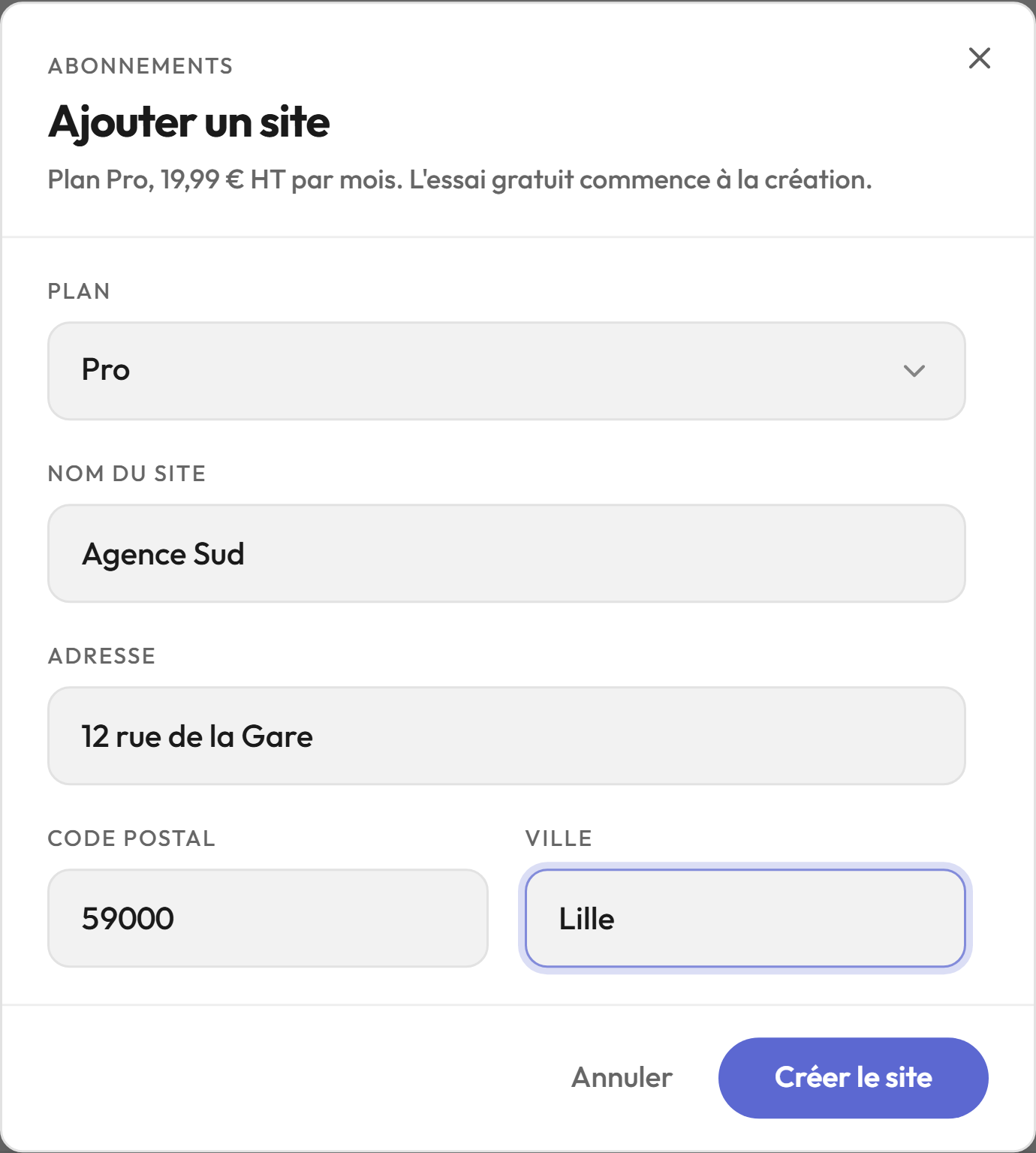
- Choisissez le Plan (prérempli avec celui de la tuile).
- Saisissez le Nom du site et son Adresse, puis le Code postal et la Ville.
- Sous Contact sur place, saisissez le Nom du contact et son Téléphone, obligatoires ; la Fonction et l'E-mail sont facultatifs. Sans contact sur place, pas de vérification possible : la fenêtre le rappelle sous les champs.
- Cliquez sur Créer le site. Le bouton reste grisé tant que le nom, l'adresse, le nom du contact ou un téléphone valide manquent. Le téléphone accepte de 6 à 15 chiffres, avec espaces, points, tirets ou parenthèses, et un + en tête seulement ; un numéro invalide est signalé sous le champ.
L'essai gratuit du site commence à sa création. L'adresse sert à placer le site sur la carte de la page Sites.
Demander un devis
Indiquez le nombre d'Équipements à superviser, d'Accès distants simultanés et vos Précisions (types d'équipements, contraintes, échéance), puis cliquez sur Envoyer la demande. Nous revenons vers vous sous 24 heures.
Factures
La carte Factures liste vos factures de l'année choisie dans le sélecteur, chacune avec son numéro, sa date, son montant TTC et son état (Payée, En attente, Brouillon, Annulée, Irrécouvrable). Deux boutons par ligne :
- Ouvrir la facture affiche la facture sur Stripe ;
- Télécharger le PDF enregistre la facture au format PDF.
Tant qu'aucune facture n'a été émise, la carte indique que la première le sera à la fin de la période d'essai.
Abonnements
La carte Abonnements présente un abonnement par site. En tête, le nombre de sites actifs, de sites en essai, et le total mensuel hors taxes.
- Les onglets En cours et Résiliés séparent les abonnements actifs de ceux qui sont arrêtés.
- Le champ Filtrer les sites... cherche un site par son nom.
- Exporter produit la liste affichée en Tableur CSV, Classeur Excel ou Document PDF.
Chaque ligne montre la prochaine date (renouvellement, fin d'essai ou paiement à régler), le site, son plan et son cycle, son état, les équipements supervisés sur la limite du plan et le prix du site.
Le menu Gérer
| Action | Effet |
|---|---|
| Changer de plan | Ouvre la fenêtre Changer de plan, qui ne propose que les plans supérieurs ; cochez-en un puis cliquez sur Confirmer. Le changement est calculé au prorata |
| Demander un devis | Remplace Changer de plan quand le site est déjà au plus grand plan standard ou sur mesure |
| Vider les données du site | Efface les alertes et l'historique du site ; le site et son abonnement restent en place |
| Supprimer le site | Supprime le site, son abonnement et ses données ; le prorata de la période en cours est crédité |
Le passage à un plan inférieur n'est pas proposé en libre-service : contactez le support.
Un site sur lequel une Vigileos Box est installée ne peut pas être supprimé : la page l'indique. Détachez d'abord la box depuis la page Agents (menu Gérer de l'agent de la box, Détacher la box, voir Détacher une Vigileos Box), puis revenez ici.
Vider les données est définitif : les alertes et l'historique effacés ne peuvent pas être récupérés.
Supprimer le site est définitif. Pour confirmer, recopiez le nom exact du site dans le champ prévu ; le bouton Supprimer le site reste grisé tant que le nom ne correspond pas.