Ajouter un site
Un site représente un emplacement physique où sont installés vos équipements réseau et de vidéosurveillance : bâtiment, entrepôt, magasin, etc. Chaque site est associé à un agent qui surveille le réseau local.
Dans Vigileos, un site = un abonnement. Ajouter un site, c'est donc prendre une décision de facturation : c'est pourquoi la création se fait depuis la page Facturation et qu'elle est réservée aux administrateurs. Si vous ne voyez pas la page Facturation, demandez à l'administrateur de votre compte.
Créer le site depuis la Facturation
- Dans le menu latéral, ouvrez Facturation.
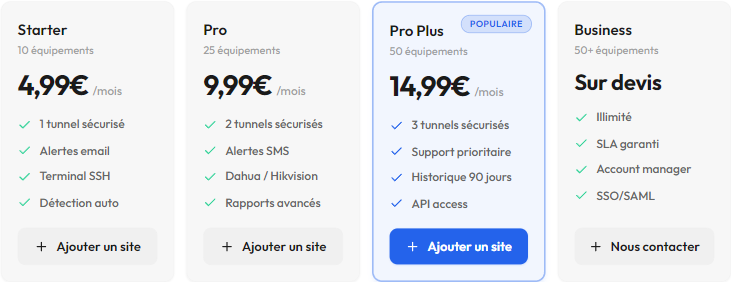
- Repérez la carte du plan adapté à votre site (Starter, Pro, Pro Plus — selon le nombre d'équipements à superviser).
- Cliquez sur Ajouter un site sur la carte du plan choisi.
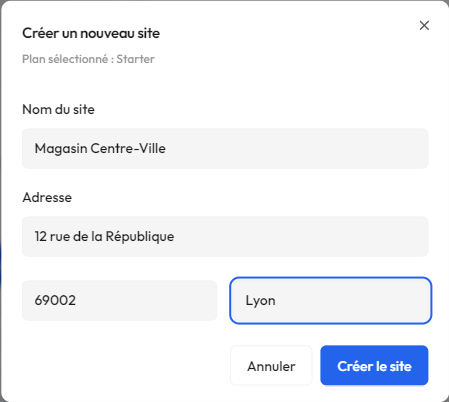
- Renseignez les informations du site :
- Nom — un nom identifiable (ex : « Siège Paris 15e »)
- Adresse, code postal, ville — l'adresse physique, utilisée pour la géolocalisation
- Cliquez sur Créer le site.
Vous pouvez aussi créer un site depuis la page Sites (bouton de création, avec choix du plan dans le formulaire). Une carte bancaire enregistrée est nécessaire.
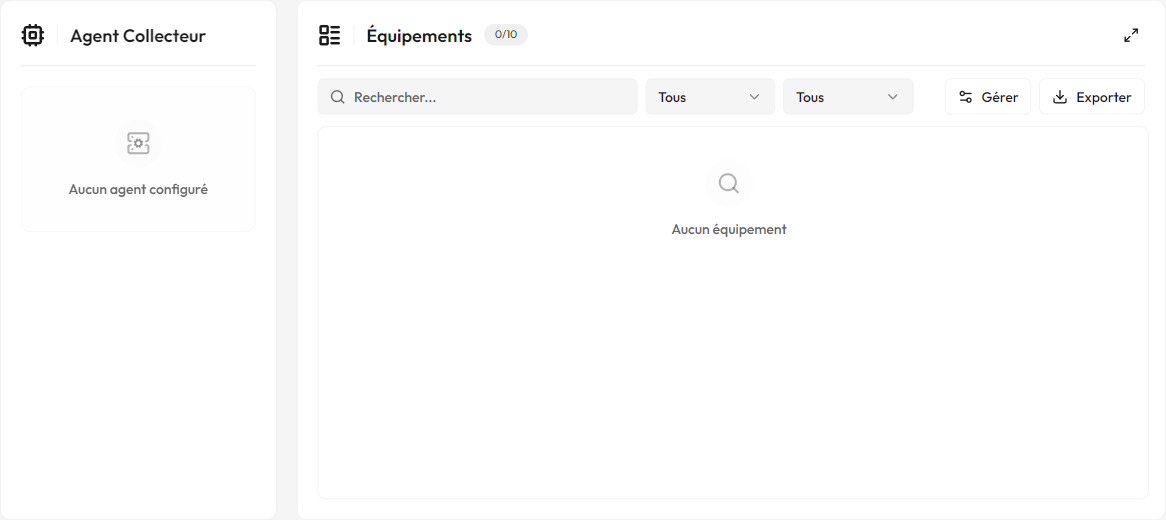
Votre site est créé… mais encore vide
C'est normal : un site sans agent ne remonte aucune donnée. Le site apparaît dans votre liste, en attente de son agent.
Étape suivante : installer et lier l'agent
L'agent est un petit logiciel à installer sur une machine Linux présente sur le réseau du site (mini-PC, Raspberry Pi ou Vigileos Box). Une fois installé, vous le liez à votre site en quelques clics depuis son interface locale.
➡️ Suivez le guide pas à pas : Installer et lier l'agent
Une fois l'agent lié
La découverte réseau démarre automatiquement :
- L'agent scanne le réseau local du site
- Les équipements détectés apparaissent dans l'onglet Équipements du site
- Le type de chaque équipement est identifié automatiquement (caméra, NVR, switch, etc.)
- La supervision démarre : l'état de chaque équipement est vérifié en continu
La première découverte peut prendre quelques minutes selon la taille du réseau. Les équipements apparaissent progressivement dans l'interface.