Incidents
Un incident est une panne de site : dès qu'un équipement surveillé d'un site ne répond plus, Vigileos ouvre un incident pour ce site, et y range chaque équipement qui tombe ensuite. Un seul incident par site à la fois : dix caméras coupées par le même switch font un incident, pas dix alertes. La page Incidents (menu de gauche, adresse /incidents) montre ce qui est en panne maintenant, qui s'en occupe, et ce qui est revenu.
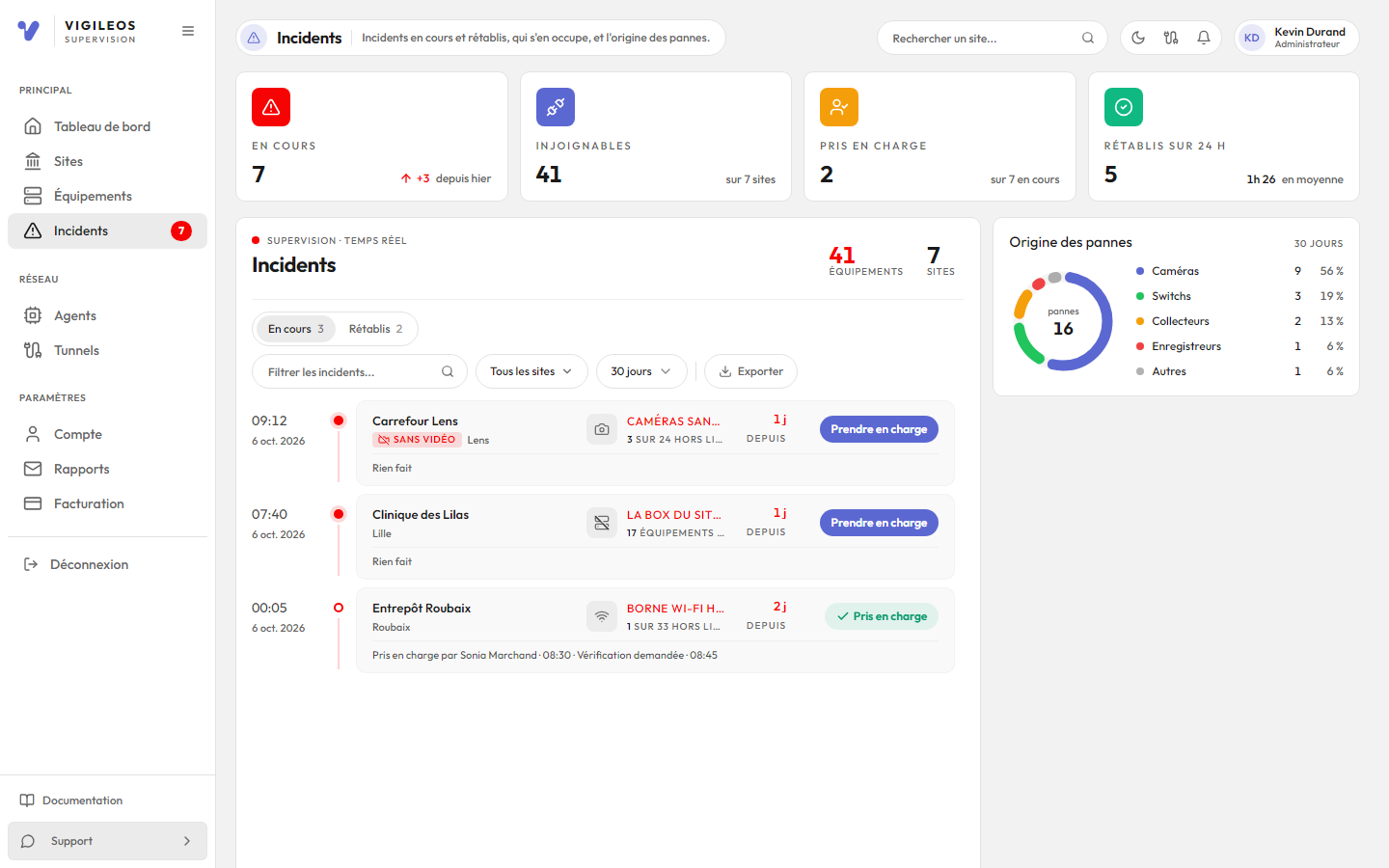
Le nombre posé sur l'entrée Incidents du menu est celui des incidents en cours, ouverts ou pris en charge.
Les états d'un incident
| État | Ce qu'il veut dire |
|---|---|
| Ouvert | Au moins un équipement du site ne répond plus, et personne n'a encore rien fait : la ligne dit « Rien fait ». |
| Pris en charge | Un technicien a cliqué Prendre en charge, ou une vérification sur place a été demandée, ou une action à distance a été lancée. La ligne dit qui, et à quelle heure. |
| Résolu | Tous les équipements tombés répondent de nouveau (ou ont été retirés de la surveillance). L'incident se ferme seul et passe dans l'onglet Rétablis. |
Un incident ne se ferme jamais à la main : il se ferme quand le site répond de nouveau.
Les quatre indicateurs
| Tuile | Ce qu'elle compte |
|---|---|
| En cours | Les incidents ouverts ou pris en charge, et l'écart avec la veille |
| Injoignables | Les équipements encore hors ligne, sur combien de sites |
| Pris en charge | Les incidents dont quelqu'un s'occupe, sur le nombre en cours |
| Rétablis sur 24 h | Les incidents fermés depuis hier, et leur durée moyenne |
Le registre des incidents
Deux onglets : En cours et Rétablis, chacun avec son compte.
- Les sites sans vidéo sont en tête : une caméra ou un enregistreur coupé, ou la box du site qui ne répond plus, passe avant le reste. Viennent ensuite les incidents sans aucun geste, puis les plus anciens. Ce repère est une priorité d'affichage.
- Chaque ligne donne le site, ce qui est tombé en mots simples (« Caméras sans vidéo », « La box du site ne répond plus »), le nombre d'équipements hors ligne, depuis quand, et le premier geste.
- Prendre en charge dit à l'équipe que vous vous en occupez. La ligne change dès que le serveur a enregistré la prise en charge.
- Le champ Filtrer les incidents... cherche un site, une ville ou un équipement ; Tous les sites filtre sur un site ; la période (7, 30 ou 90 jours) borne les rétablis et l'origine des pannes.
- Exporter produit un fichier CSV des lignes affichées, filtres compris : site, équipements, début, fin, premier geste, vérification, « sans vidéo », durée.
Le premier geste
Le premier geste est la première action humaine (ou à distance) après la panne : prise en charge, demande de vérification sur place, redémarrage ou tunnel lancé depuis Vigileos. Le registre et le détail l'affichent avec son heure, et le détail dit combien de temps il a fallu (« Premier geste 8 min après la panne »). Un incident revenu tout seul porte la mention « revenu sans geste ».
L'origine des pannes
L'anneau compte les incidents nés sur la période, par type de ce qui est tombé : caméras, switchs, collecteurs (la box ou l'agent du site), enregistreurs, Wi-Fi, routeurs et autres.
À anticiper
À droite du registre, au-dessus de l'origine des pannes, la carte À anticiper montre ce qui n'est pas encore une panne mais le deviendra si personne ne s'en occupe. Ce sont exactement les lignes de la section « À anticiper aujourd'hui » du point du jour : l'écran et l'e-mail disent la même chose.
| Sujet | Couleur | Ce que la ligne affiche |
|---|---|---|
| Stockage | ambre | un enregistreur dont le stockage est presque plein (au-delà de 90 %), avec son taux d'occupation |
| Instable | ambre | un équipement qui alterne entre en ligne et hors ligne : à surveiller |
| Équipements du plan | violet | un site dont le parc a atteint le plafond de son offre (par exemple 25/25) |
| Fin d'essai | violet | votre essai se termine dans moins de sept jours (visible de tous les rôles, comme dans le point du jour) |
Ce qui dérive (en ambre) passe d'abord, du plus proche de la panne au plus lointain, puis ce qui se prépare (en violet). Chaque ligne donne l'heure et la date du début de la dérive ou de l'échéance ; un clic sur le nom du site ouvre la fiche du site (la page Facturation pour la fin d'essai). Le champ Filtrer les sujets... cherche un site, une ville ou un équipement.
Seuls les équipements surveillés y figurent. Quand rien n'est à prévoir, la carte affiche Rien à anticiper ; si la lecture échoue, elle le dit (Impossible de lire les points à anticiper) et réessaie toutes les 30 secondes.
Entre 900 et 1279 pixels de large, la carte et l'origine des pannes passent sous le registre, côte à côte ; sur téléphone, elles se suivent.
Le détail d'un incident
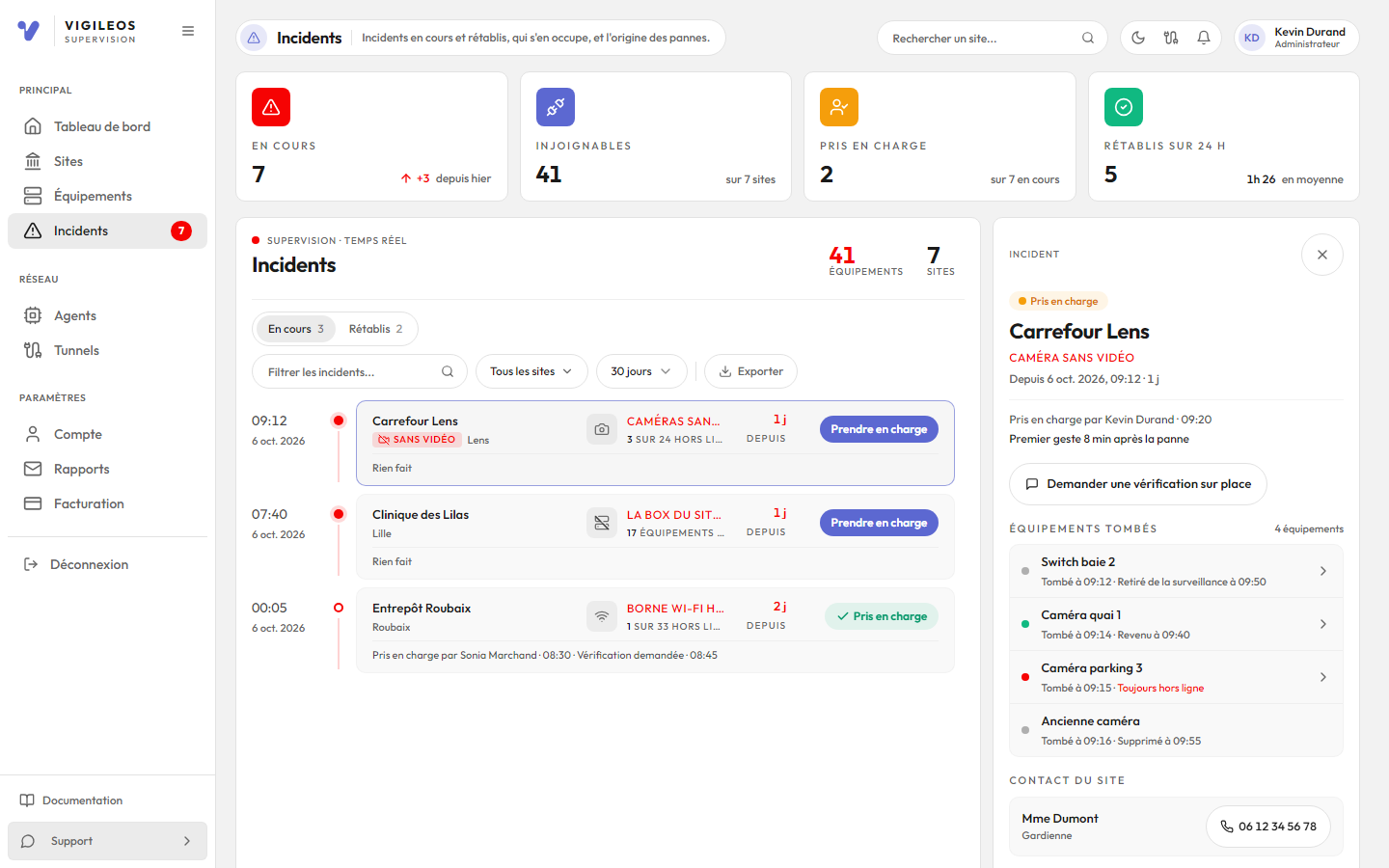
Un clic sur une ligne ouvre son détail, à l'adresse /incidents/<identifiant> : vous pouvez l'envoyer à un collègue. Sur téléphone il occupe tout l'écran ; sur ordinateur il s'affiche à droite du registre, au-dessus de À anticiper et de l'origine des pannes. La croix ou la touche Échap le referme.
- L'en-tête : le site, ce qui est tombé, depuis quand, l'état et le premier geste.
- Équipements tombés : dans l'ordre de coupure, avec l'heure de la coupure, puis l'heure du retour, « Retiré de la surveillance », « Supprimé » ou « Toujours hors ligne ». Un clic ouvre la fiche de l'équipement.
- Contact du site : la personne sur place et son téléphone.
- Historique : tout ce qui s'est passé, en phrases simples, dans l'ordre.
Les alertes de chaque équipement restent consultables sur sa fiche (registre Incidents de la fiche d'équipement).
La vérification sur place
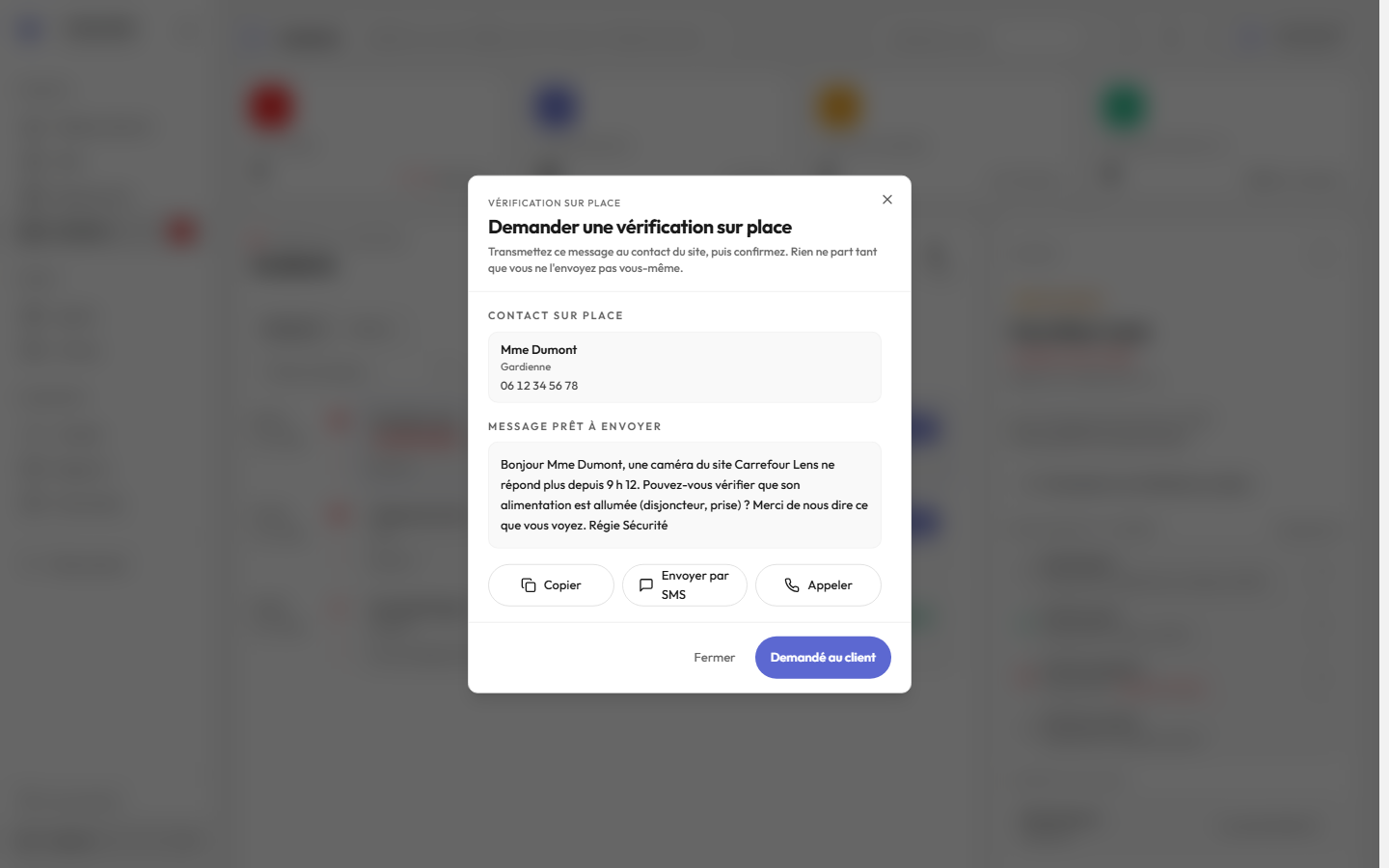
Le bouton Demander une vérification sur place ouvre une fenêtre avec le contact du site et un message prêt à envoyer, rédigé à votre nom (par exemple : vérifier qu'une alimentation est allumée).
- Copier copie le message, Envoyer par SMS ouvre votre messagerie avec le message, Appeler compose le numéro du contact.
- Une fois le message transmis, cliquez Demandé au client : la demande est enregistrée dans l'historique et compte comme premier geste.
Vigileos n'envoie rien lui-même au client : c'est vous qui transmettez le message.
Le contact du site
Sans contact sur place, pas de vérification possible : si le site n'a ni nom ni téléphone de contact, la fenêtre Contact du site s'ouvre d'abord. Saisissez le nom, la fonction (facultative) et le téléphone, enregistrez, et la fenêtre de vérification s'ouvre avec ce contact. Le contact se modifie aussi depuis la fiche du site (page Sites).
La cloche
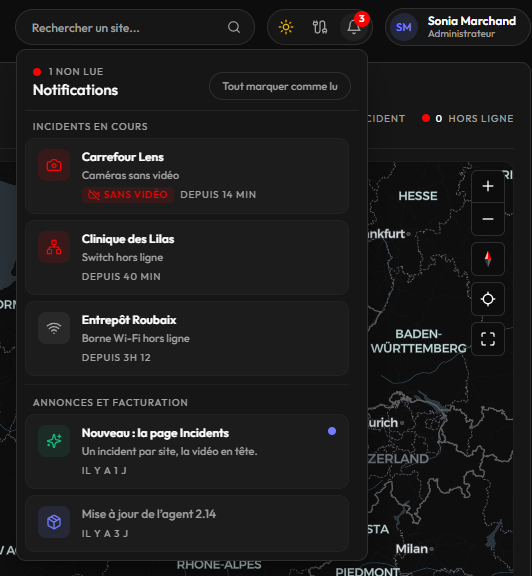
La cloche, en haut à droite de chaque page, liste les incidents en cours de votre compte, au-dessus des annonces et des messages de facturation. Elle se met à jour toute seule toutes les 30 secondes.
- L'ordre est celui de la page Incidents : les sites sans vidéo d'abord (marqués « Sans vidéo »), puis ceux où personne n'a encore rien fait, puis les plus anciens.
- Chaque ligne donne le site, ce qui est tombé et depuis quand. Un clic ouvre le détail de l'incident.
- Au-delà de dix incidents, Voir les N incidents ouvre la page Incidents.
- Le nombre sur la cloche compte les incidents dont personne ne s'occupe encore (aucun premier geste), plus les messages de facturation et les annonces non lues. Dès qu'un incident est pris en charge, il sort du compte, mais reste dans la liste jusqu'à son rétablissement. Il n'y a rien à « marquer comme lu » pour un incident.
- En tête du panneau, la cloche dit d'abord combien d'incidents sont à traiter (« 2 incidents à traiter »), puis ce qui reste à lire ; « Tout est lu » n'apparaît que s'il n'y a ni l'un ni l'autre.
- Si les incidents ne peuvent pas être lus, la cloche affiche Incidents indisponibles plutôt qu'une liste vide, et relit seule toutes les 30 secondes. Si une relecture échoue alors qu'une liste était déjà affichée, la cloche la garde mais l'annonce Liste peut-être dépassée, avec l'heure de la dernière lecture réussie.
Aucun e-mail ne part par incident : la cloche et cette page suffisent. Le Point du jour (page Rapports) reprend chaque matin les incidents qui restent à traiter.
Les données d'un site (alertes et historique de connectivité) se purgent depuis la page Facturation, par un administrateur.
L'ancienne page Alertes
La page Alertes (/alertes) a été remplacée par la page Incidents : un favori vers /alertes mène désormais à /incidents. La carte de chaleur, les filtres par sévérité et l'acquittement alerte par alerte n'existent plus sur cette page ; les seuils d'un équipement se règlent sur sa fiche.
Voir Supervision pour la détection des pannes et l'anti-flapping.