Gestion des équipements
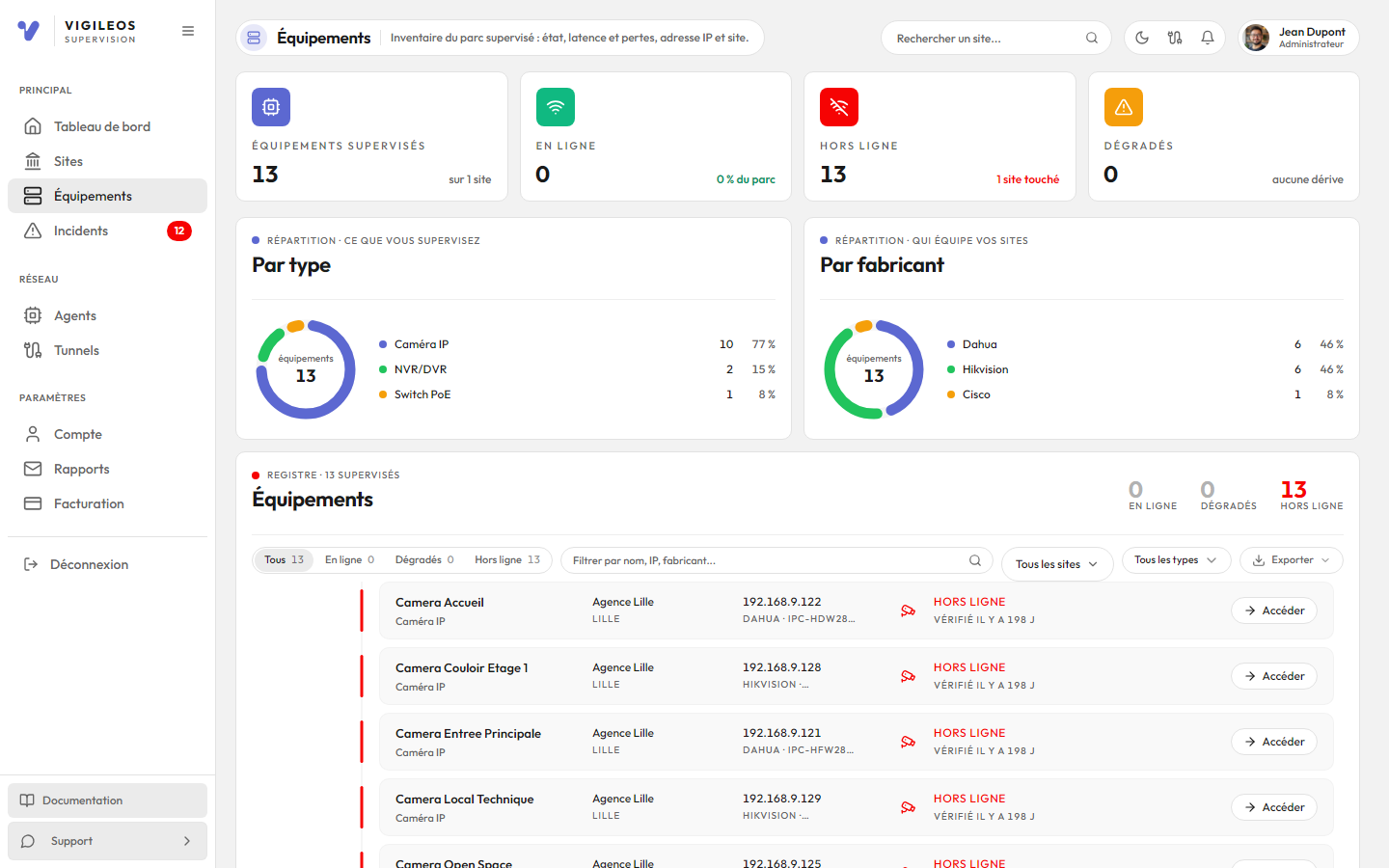
Les équipements sont les appareils réseau que vos agents supervisent sur vos sites : caméras IP, enregistreurs vidéo (NVR/DVR), switches, routeurs, serveurs, NAS, points d'accès Wi-Fi, etc. La page Équipements réunit tout le parc, site par site.
L'ordinateur ou la box qui héberge l'agent n'apparaît pas dans cette liste : il se retrouve sur la page Agents.
Les quatre indicateurs
En haut de la page, quatre tuiles résument l'état du parc :
| Tuile | Ce qu'elle compte | À droite du chiffre |
|---|---|---|
| Équipements supervisés | Tous les équipements supervisés | Le nombre de sites concernés |
| En ligne | Les équipements qui répondent | Leur part du parc, en pourcentage |
| Hors ligne | Les équipements injoignables | Le nombre de sites touchés, ou « tout répond » |
| Dégradés | Les équipements lents ou instables | « latence ou instabilité », ou « aucune dérive » |
Répartition par type et par fabricant
Deux anneaux montrent la composition du parc :
- Par type : caméras, enregistreurs, switches, routeurs, serveurs, etc.
- Par fabricant : la marque détectée de chaque équipement ; un équipement dont la marque n'a pas été reconnue est compté en Fabricant inconnu.
Au centre de chaque anneau, le total ; à côté, la liste des parts. Au-delà des cinq premières, les plus petites sont regroupées en Autres.
Le registre des équipements
Le registre liste les équipements : d'abord ceux qui sont hors ligne, puis ceux qui sont dégradés ou instables, puis ceux qui répondent, chaque groupe trié par site puis par nom. En tête, le nombre d'équipements en ligne, dégradés et hors ligne.
Chaque ligne indique, de gauche à droite :
- depuis quand l'équipement est dans son état (« Hors ligne depuis », « En ligne depuis ») ;
- son nom et son type ;
- son site et la ville du site ;
- son adresse IP, son fabricant et son modèle ;
- son état (En ligne, Dégradé, Instable, Hors ligne, Inconnu) avec la latence et la perte de paquets, ou, s'il est hors ligne, l'heure de sa dernière vérification ;
- le bouton Accéder, qui ouvre la fiche de l'équipement.
L'état des lignes se met à jour en direct, sans recharger la page, dès que l'agent remonte un changement.
Rechercher et filtrer
La barre d'outils du registre propose :
| Outil | Effet |
|---|---|
| Onglets Tous, En ligne, Dégradés, Hors ligne | N'affichent que les équipements dans cet état ; chaque onglet porte son compteur |
| Champ Filtrer par nom, IP, fabricant... | Cherche dans le nom, l'adresse IP, le fabricant, le modèle, le site, la ville et le type |
| Tous les sites | Limite la liste à un site, avec une recherche parmi vos sites |
| Tous les types | Limite la liste à un type d'équipement |
Les filtres se combinent. Quand rien ne correspond, le registre l'indique et vous invite à modifier la recherche, le site, le type ou l'onglet.
Le registre affiche cent lignes par page. En bas, « 1 à 100 sur 240 » rappelle où vous êtes ; les flèches passent à la page précédente ou suivante.
Exporter la liste
Le bouton Exporter propose trois formats :
- Tableur CSV ;
- Classeur Excel ;
- Document PDF, avec un encart de synthèse (nombre d'équipements, en ligne, hors ligne).
Le fichier contient exactement les équipements du filtre en cours (onglet, recherche, site et type), toutes pages comprises, avec les colonnes Nom, Type, IP, Site, Fabricant, Modèle, Latence et État.
Aucun équipement
Tant qu'aucun équipement n'est supervisé, le registre l'indique et propose Voir les agents : installez l'agent sur un site, il découvre le réseau et vous propose les équipements à superviser.
La fiche d'un équipement
Le bouton Accéder d'une ligne ouvre la fiche de l'équipement, à l'adresse /equipements/<identifiant>. Ouverte depuis la fiche d'un site, elle reste sous ce site (/sites/<site>/equipements/<identifiant>) : la barre latérale garde Sites allumé.
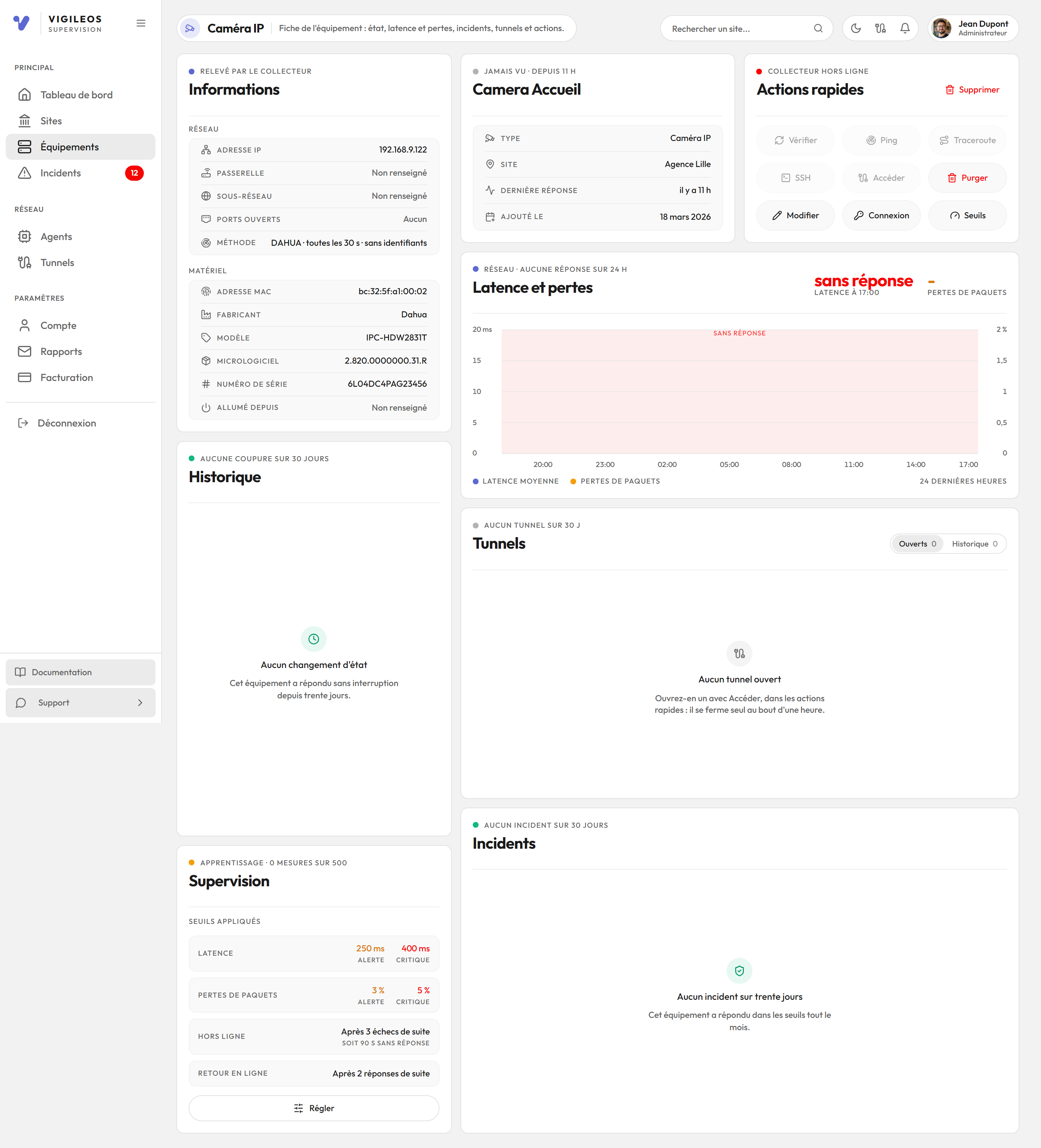
Tout ce que montre la fiche vient du serveur, et l'état de l'équipement se met à jour en direct. Une adresse qui ne mène à aucun équipement du compte affiche Équipement introuvable, avec un bouton de retour à la liste (ou au site).
Identité et actions rapides
La carte d'identité porte le nom, l'état (En ligne, Dégradé, Instable, Hors ligne, Jamais vu) et depuis quand, puis le type, le site (cliquable, il ramène à la fiche du site), la dernière réponse et la date d'ajout.
Vigileos donne un type aux équipements découverts, d'après ce que la box détecte ou, à défaut, leur fabricant ; un type choisi à la main n'est jamais remplacé. Une caméra Dahua ou Hikvision apparaît ainsi en Caméra IP plutôt qu'en équipement générique, et compte comme une caméra dans les incidents du site. Si le type deviné est faux, corrigez-le par Modifier.
La carte Actions rapides rappelle l'état du collecteur du site et propose :
| Bouton | Effet |
|---|---|
| Vérifier | Interroge l'équipement tout de suite, sans attendre la prochaine mesure |
| Ping | Quatre requêtes depuis le collecteur ; chaque ligne dit « reçue » ou « perdue », le résumé donne la moyenne, le minimum et le maximum |
| Traceroute | Le chemin du collecteur jusqu'à l'équipement, saut par saut |
| SSH | Ouvre la session SSH dans le navigateur (voir plus bas) |
| Accéder | Ouvre un tunnel vers l'interface de l'équipement, filtré sur votre IP |
| Modifier | Le nom, le type et le fabricant |
| Connexion | Le protocole de supervision, les ports et les identifiants |
| Seuils | Les seuils de latence et de pertes, la fréquence et le délai |
| Purger | Efface les mesures, les événements et les incidents |
Vérifier, Ping et Traceroute sont grisés quand le collecteur ne répond pas, avec la raison ; SSH l'est aussi quand aucun port SSH n'a été trouvé ouvert. Le bouton Supprimer, en tête de la carte, est ouvert aux administrateurs et aux techniciens : il demande de recopier le nom de l'équipement, et la suppression est définitive.
Purger efface tout l'historique de l'équipement, et l'apprentissage de ses seuils repart de zéro. L'équipement reste supervisé. Purger est ouvert aux administrateurs et aux techniciens.
Latence, tunnels et incidents
- Latence et pertes : la courbe des 24 dernières heures, latence moyenne et pertes de paquets.
- Tunnels : les onglets Ouverts et Historique (30 jours) listent les tunnels vers l'équipement, avec les mêmes actions que la page Tunnels : accéder, copier, partager, autoriser mon IP, prolonger, fermer.
- Incidents : les incidents des 30 derniers jours, en onglets Tous, Incidents, À anticiper et Résolus, avec une recherche et un bouton Exporter (CSV, Excel, PDF). Le menu d'un incident permet de l'acquitter ou de voir la courbe de latence.
Informations, historique et supervision
- Informations : côté Réseau, l'adresse IP, la passerelle, le sous-réseau, les ports ouverts et la méthode de supervision ; côté Matériel, l'adresse MAC, le fabricant, le modèle, le micrologiciel, le numéro de série et la durée depuis le dernier démarrage.
- Historique : la part du temps en ligne sur 30 jours, le nombre de coupures et chaque changement d'état, avec sa durée.
- Supervision : le type de connexion reconnu (filaire, Wi-Fi, radio, 4G / 5G), les seuils appliqués et les règles de passage hors ligne et de retour en ligne. Régler corrige le type de connexion si la détection automatique s'est trompée.
Connexion et seuils
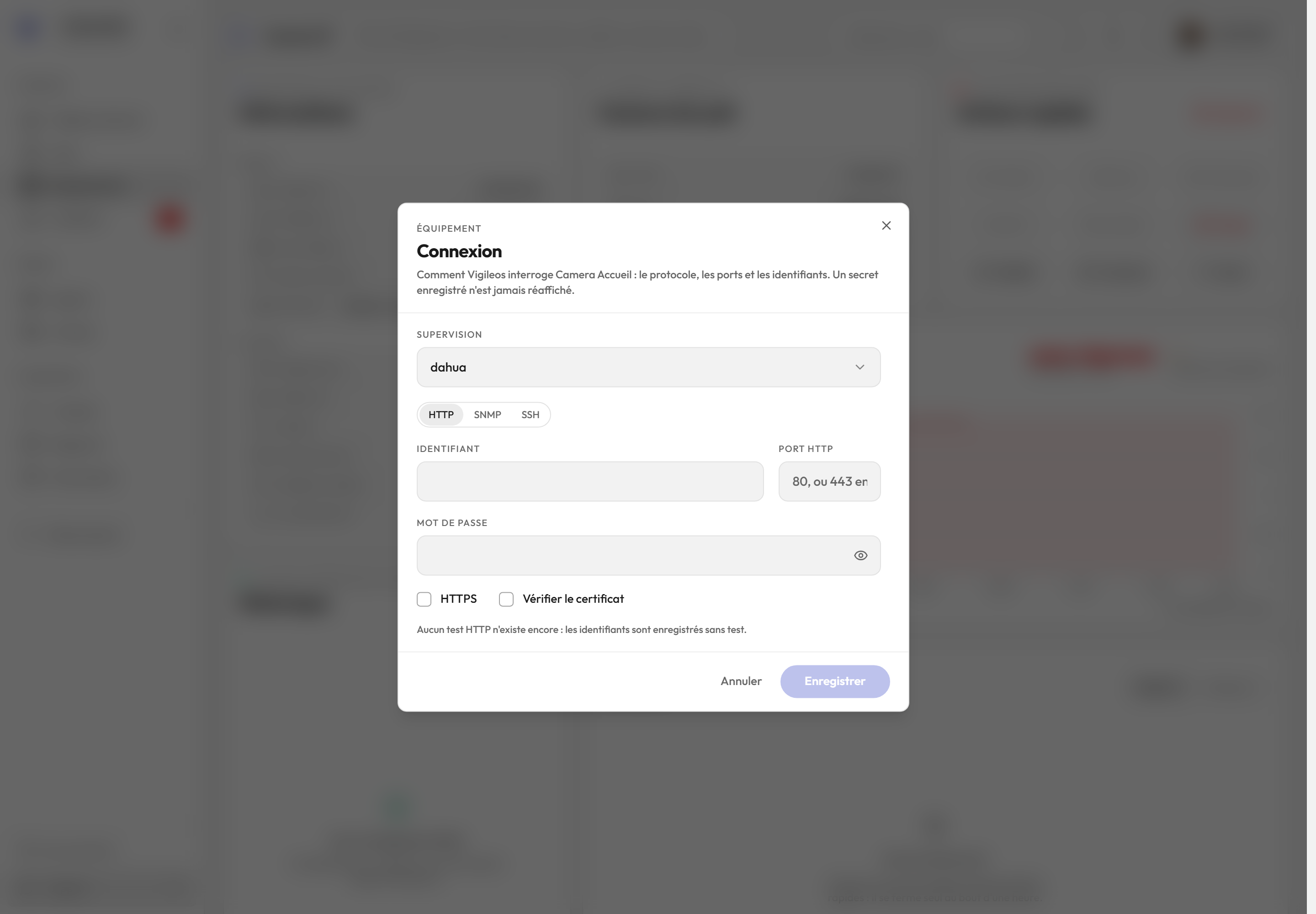
Connexion règle la façon dont Vigileos interroge l'équipement : Ping, SNMP ou HTTP, puis les identifiants dans les onglets HTTP, SNMP et SSH. Un secret déjà enregistré n'est jamais réaffiché : laissé vide, il est conservé. En SNMP v1 et v2c, Tester est demandé avant d'Enregistrer.
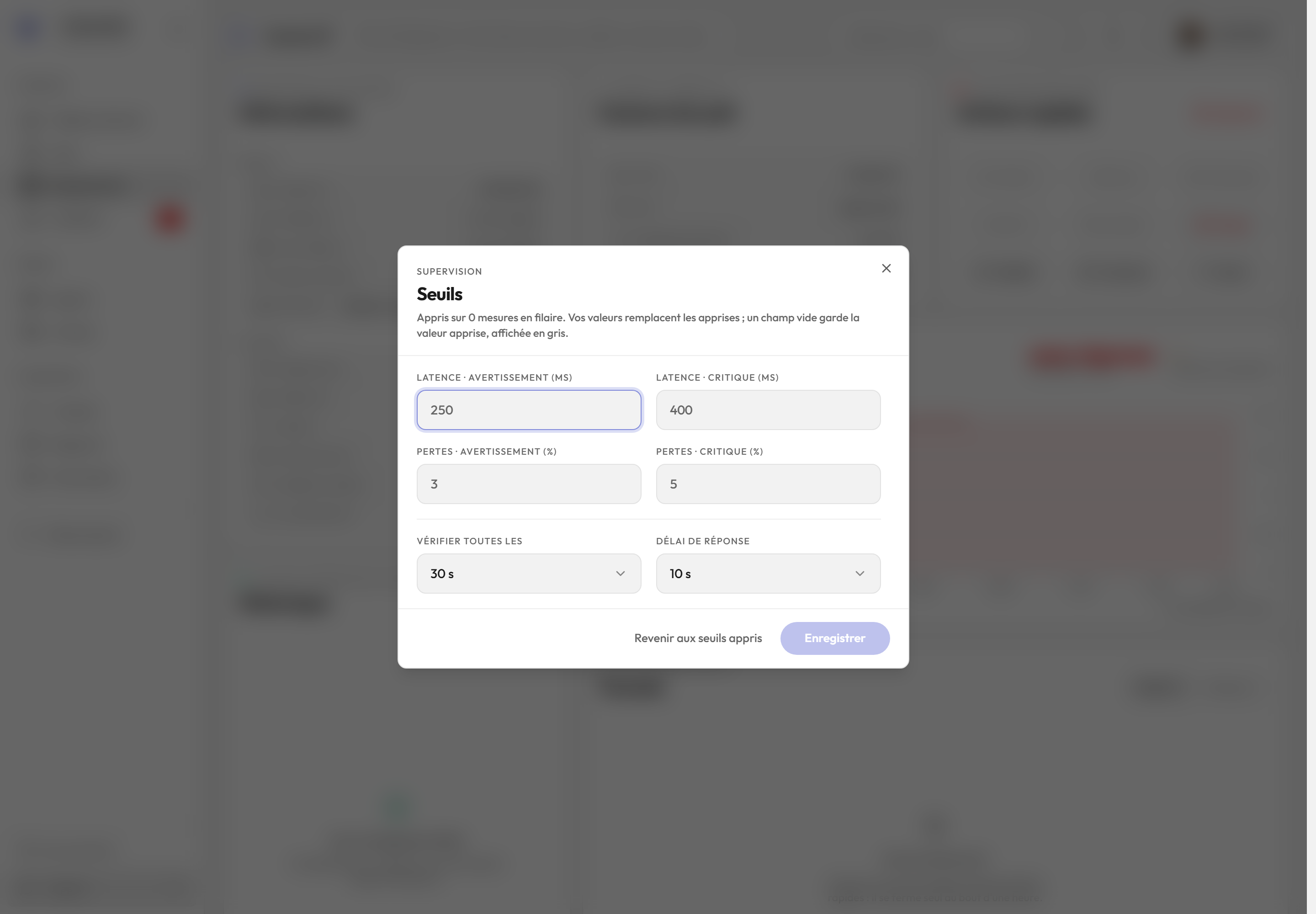
Seuils remplace les valeurs apprises de latence et de pertes (avertissement et critique), et règle la fréquence de vérification et le délai de réponse. Revenir aux seuils appris annule vos valeurs.
Carte SNMP
Quand un équipement est supervisé en SNMP (un switch, une radio, un routeur), sa fiche porte une carte SNMP, sous la carte Supervision : ce que l'équipement dit de lui-même, et son historique.
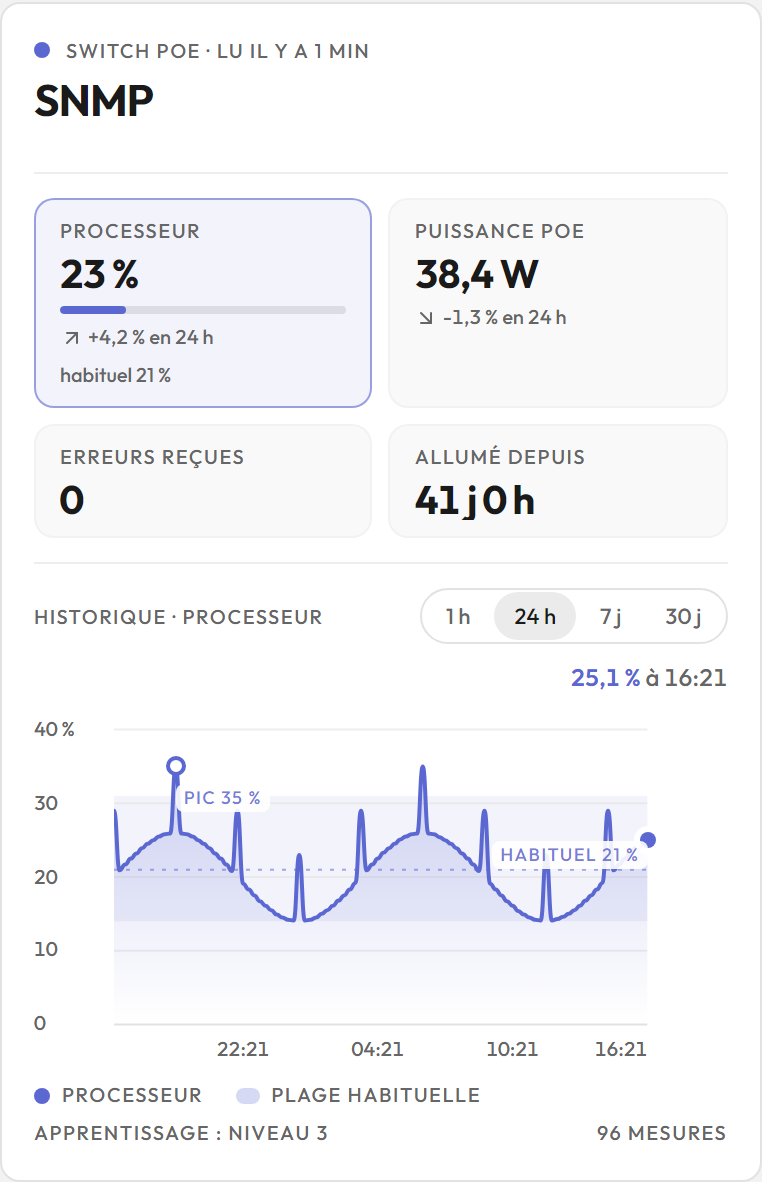
- En haut : le profil reconnu par la box (« SNMP standard », « Switch PoE », « Radio MikroTik »...) et l'âge de la dernière lecture.
- Une tuile par valeur relevée : processeur, mémoire, signal, puissance PoE, erreurs, durée depuis le dernier redémarrage, selon ce que l'équipement expose. Chaque tuile donne la valeur avec son unité, sa variation sur 24 heures et, quand Vigileos l'a apprise, sa valeur habituelle.
- Historique : cliquez sur une tuile pour afficher la courbe de cette valeur, puis choisissez la période (1 h, 24 h, 7 j ou 30 j ; 24 h par défaut). La plage habituelle apprise est ombrée derrière la courbe, et la moyenne habituelle tracée en pointillé ; le pied indique le niveau d'apprentissage et le nombre de mesures. Survolez la courbe pour lire une mesure et son heure.
La carte n'apparaît que si l'équipement répond en SNMP et que la box a déjà relevé des valeurs. Un équipement supervisé en Ping ou en HTTP n'a pas de carte SNMP ; un équipement SNMP qui ne répond pas encore n'a pas de carte vide : elle apparaît d'elle-même après la première lecture.
Configurer SNMP : dans Actions rapides, ouvrez Connexion. Choisissez SNMP comme mode de supervision, puis, dans l'onglet SNMP, la version (v1, v2c ou v3), le port (161 par défaut) et la communauté (ou, en v3, l'utilisateur et ses mots de passe). En v1 et v2c, Tester vérifie que l'équipement répond avec ces réglages, ce qui est demandé avant d'Enregistrer (la box ne sait pas tester la v3). Revenir au mode Ping retire la carte.
Session SSH
SSH ouvre la page /equipements/<identifiant>/terminal. Saisissez l'utilisateur, puis un mot de passe ou une clé privée (et sa phrase secrète si elle est chiffrée), et Se connecter : la session passe par le collecteur du site, sans redirection de port.
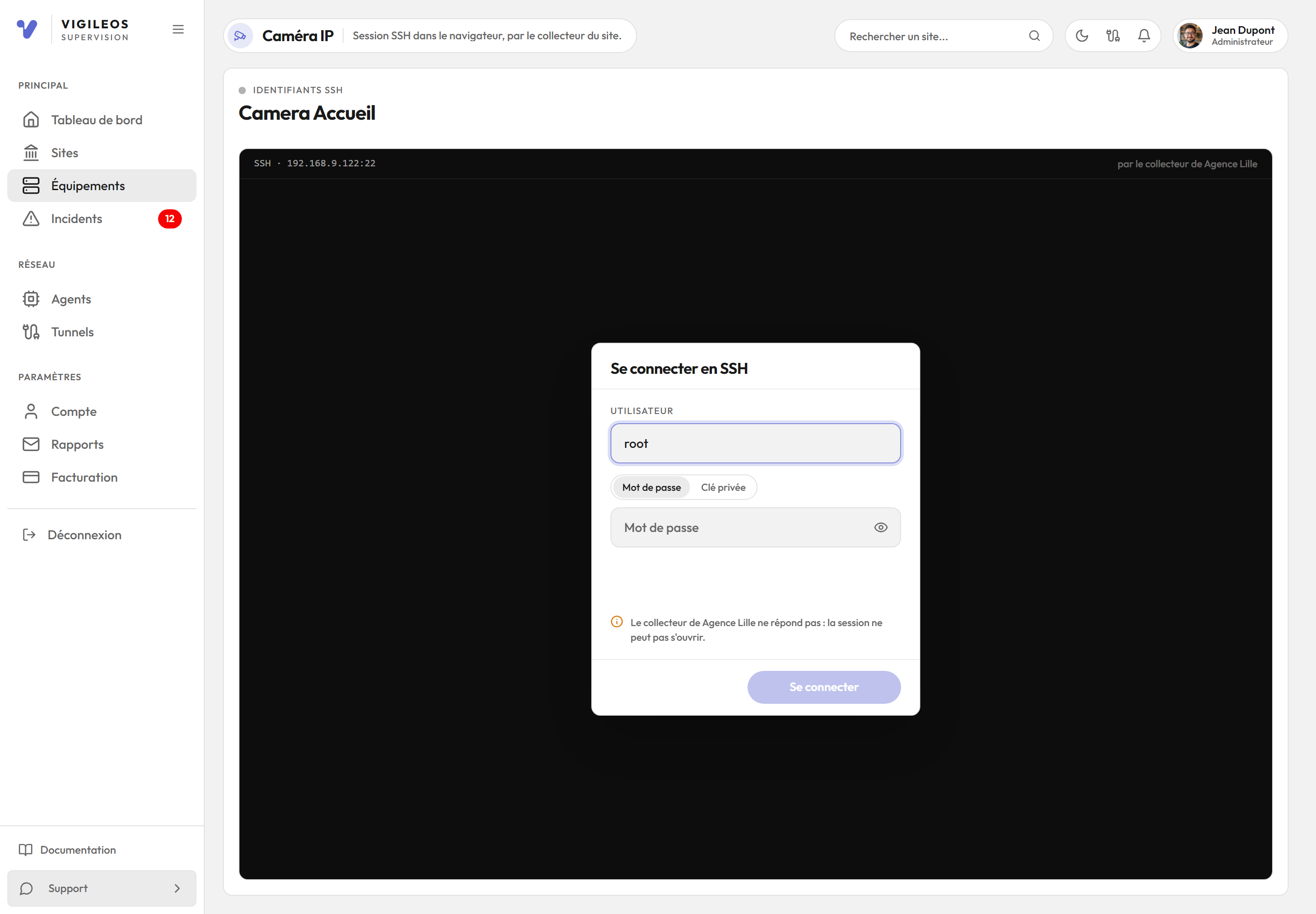
Les identifiants sont demandés à chaque session et ne sont jamais enregistrés. Un échec est nommé (authentification refusée, clé d'hôte changée, collecteur sans réponse...) et se corrige depuis le même formulaire. Le détail est dans Tunnels.