Gestion des agents
La page Agents rassemble tout ce qui veille sur vos sites : l'installation de l'agent, la commande d'une Vigileos Box, vos agents et leurs actions à distance, vos commandes, vos box à installer et vos jetons d'installation. Elle s'ouvre depuis le lien Agents de la barre latérale.
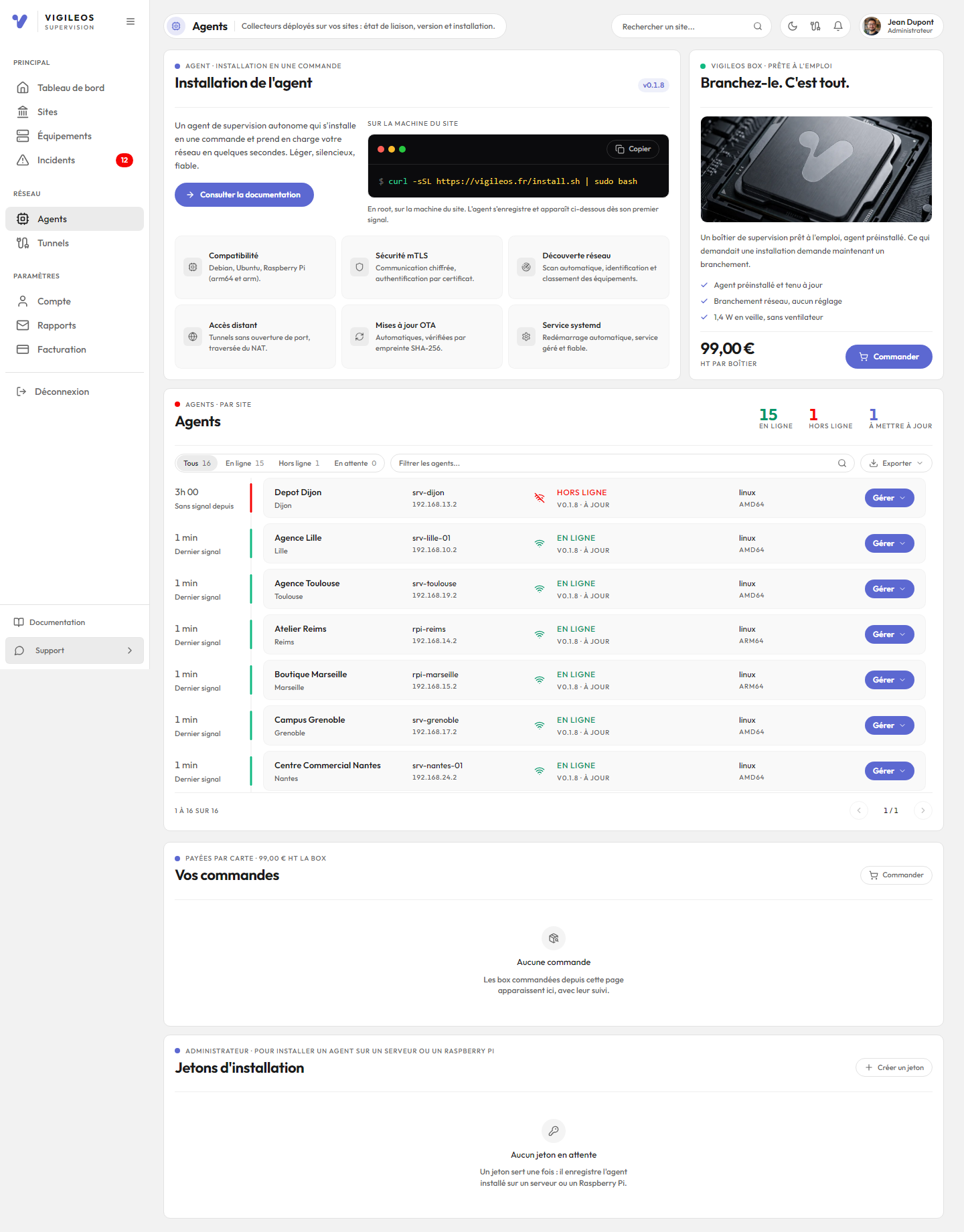
Installer un agent
La carte Installation de l'agent affiche la commande à exécuter en root sur la machine du site (curl … | sudo bash), avec un bouton Copier, et la dernière version publiée de l'agent dans une pastille. Elle rappelle les caractéristiques de l'agent : compatibilité, sécurité mTLS, découverte réseau, accès distant, mises à jour automatiques et service systemd. L'agent apparaît dans la carte Agents dès son premier signal.
La procédure complète (prérequis, configuration, enrôlement) est décrite dans Installation de l'agent.
Commander une Vigileos Box
La Vigileos Box est un boîtier de supervision prêt à l'emploi : l'agent y est préinstallé, il suffit de la brancher au réseau du site. Elle se commande et se paie depuis la page Agents.
- Sur la carte Branchez-le. C'est tout. (ou sur la carte Vos commandes), cliquez sur Commander. Le prix affiché est le prix hors taxes d'un boîtier.
- Choisissez la quantité (de 1 à 10 box), le site à équiper et vérifiez l'adresse de livraison, préremplie avec celle du site. Indiquez le nom du destinataire et, si vous le souhaitez, son téléphone.
- Le sous-total hors taxes, la TVA et le total TTC s'affichent avant de valider. Vous êtes ensuite redirigé vers la page de paiement sécurisée Stripe pour régler par carte, puis ramené sur la page Agents.
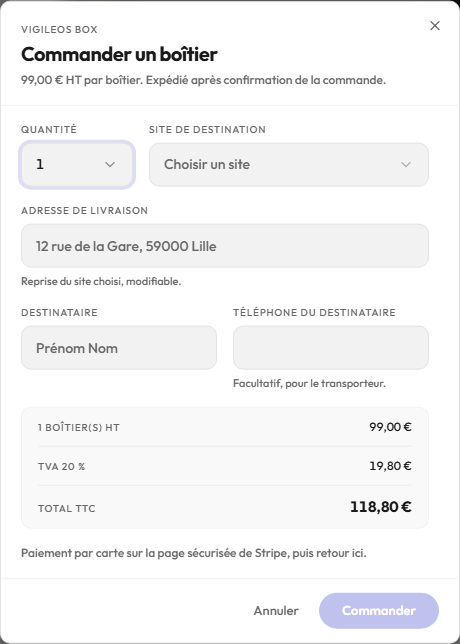
La commande n'est enregistrée comme payée qu'une fois le paiement confirmé par Stripe. Si vous abandonnez le paiement, rien n'est débité et la commande inachevée disparaît d'elle-même au bout de 24 heures.
Si le prix de la box ne peut pas être lu, la carte l'indique et le bouton Commander n'est pas proposé : réessayez un peu plus tard.
Vos commandes
La carte Vos commandes liste vos commandes de la plus récente à la plus ancienne : la date, le nombre de box, le site livré, l'état, le numéro de suivi et le total TTC.
| État | Ce qu'il veut dire |
|---|---|
| Paiement en attente | Le paiement n'est pas encore confirmé par Stripe |
| Payée | Le paiement est confirmé, l'expédition est en préparation |
| Expédiée | Le colis est parti : son numéro de suivi s'affiche, cliquez dessus pour le copier |
| Livrée | Le colis est arrivé |
| Annulée | La commande n'aboutira pas |
À réception, branchez la box au réseau du site : elle apparaît dans la liste des agents dès son premier signal.
Vos box à installer
Quand des box ont été vendues à votre compte sans être encore mises en service, la carte Vos box à installer les liste par Service Tag, avec leur date de vente. La mise en service se fait en scannant, avec votre téléphone, l'étiquette collée sous la box. La carte disparaît quand il n'y a plus rien à installer.
Jetons d'installation
La carte Jetons d'installation, réservée aux administrateurs et aux techniciens, sert à installer un agent sur un serveur ou un Raspberry Pi : le jeton enregistre l'agent sur le site choisi.
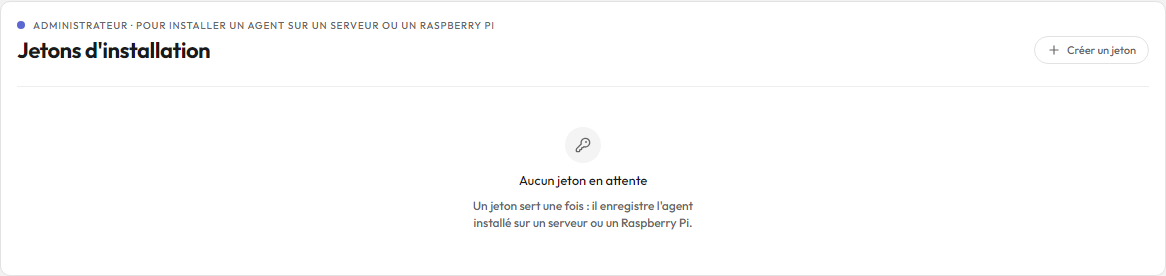
- Créer un jeton : choisissez un site qui n'a pas encore d'agent et une validité (1 heure, 24 heures, 3 jours ou 7 jours), puis Créer le jeton.
- Le jeton s'affiche une seule fois : copiez-le avant de fermer la fenêtre (J'ai copié). Il ne sert qu'une fois.
- Révoquer : un agent qui n'a pas encore utilisé le jeton ne pourra plus s'enregistrer avec.
Vos agents
La carte Agents liste un agent par site. En tête, trois compteurs : agents en ligne, hors ligne et à mettre à jour. En dessous :
- des onglets : Tous, En ligne, Hors ligne, En attente (avec le nombre d'agents de chacun) ;
- une recherche sur le site, sa ville, l'hôte et l'adresse IP ;
- un bouton Exporter pour télécharger la liste affichée en CSV, Excel ou PDF.
Chaque ligne montre, à gauche, l'âge du dernier signal de l'agent ; puis le site et sa ville, l'hôte et son adresse IP, l'état (En ligne, Hors ligne, En attente, Mise à jour en cours) avec la version installée (À jour ou Mise à jour disponible), le système, et le bouton Gérer. Les agents hors ligne sont en tête de liste.
Le menu Gérer
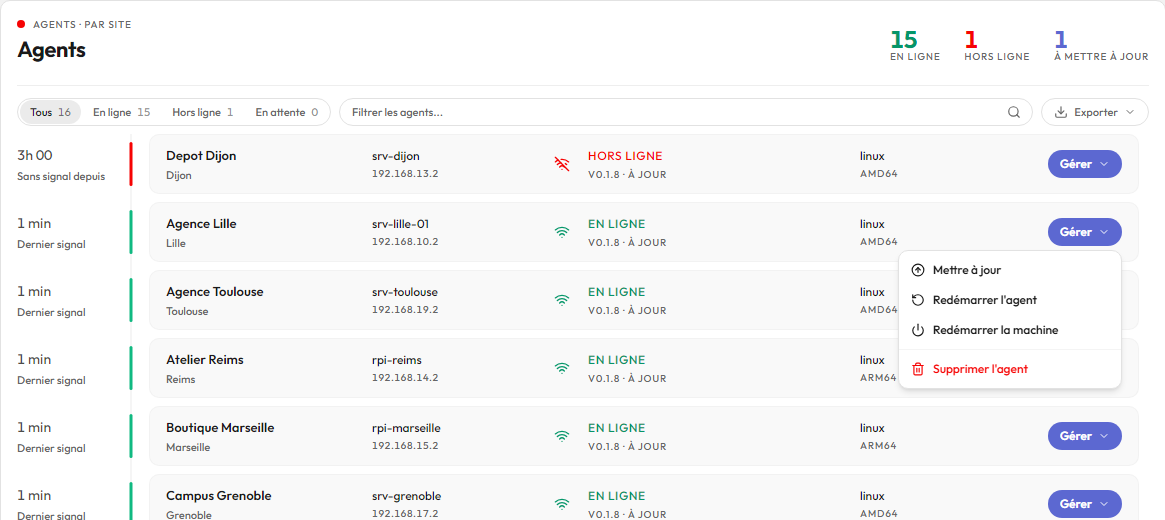
| Action | Effet |
|---|---|
| Mettre à jour | Installe la dernière version de l'agent : téléchargement, installation et redémarrage automatiques, environ trente secondes |
| Redémarrer l'agent | Relance le service de l'agent ; la supervision reprend seule après quelques secondes |
| Redémarrer la machine | Redémarre complètement la machine qui porte l'agent |
| Détacher la box | Sur l'agent d'une Vigileos Box installée, pour un administrateur ou un technicien : voir ci-dessous |
| Supprimer l'agent | Dissocie l'agent du site, qui repasse en attente d'un nouvel agent |
Mettre à jour, Redémarrer l'agent et Redémarrer la machine ne sont proposés que pour un agent En ligne. Après une commande acceptée, la ligne de l'agent affiche une roue et « Mise à jour… », « Redémarrage… » ou « Redémarrage de la machine… » jusqu'à ce que l'agent redonne signe de vie : c'est l'état normal pendant l'opération, pas une panne.
Supprimer l'agent demande de recopier le nom du site avant de confirmer. Le site reste actif et sa facturation continue. Pour retirer physiquement un agent supprimé de sa machine, suivez la procédure de désinstallation.
Redémarrer la machine redémarre toute la machine hôte : plusieurs minutes sans supervision ni accès distant, et les autres services qui y sont hébergés sont temporairement indisponibles. Si la machine ne redémarre pas, l'accès distant est perdu jusqu'à une intervention sur place.
Mettre à jour depuis la machine
Vous pouvez aussi mettre à jour un agent manuellement depuis sa machine, en relançant le script d'installation (il préserve la configuration) :
curl -sSL https://vigileos.fr/install.sh | sudo bash
Détacher une Vigileos Box
Détacher la box apparaît dans le menu Gérer de l'agent d'une Vigileos Box installée, pour les administrateurs et les techniciens du compte. Une fenêtre rappelle la box (son Service Tag) et son site, et les conséquences :
- la box ne remonte plus rien pour ce site : son agent est supprimé et ses accès sont coupés ;
- elle repasse « à installer » dans votre compte, et se remet en service, sur ce site ou un autre, en scannant de nouveau son étiquette ;
- les équipements, l'historique et les alertes du site sont conservés.
Détacher la box est le préalable à la suppression d'un site qui en porte une (voir Facturation et abonnements).
Diagnostic
Si un agent apparaît Hors ligne :
- Vérifiez que la machine est allumée et connectée au réseau.
- Vérifiez le statut du service :
sudo systemctl status vigileos-agent. - Consultez les journaux :
sudo journalctl -u vigileos-agent --since "1 hour ago". - Assurez-vous que les connexions sortantes de l'agent ne sont pas bloquées par un pare-feu (voir les ports requis dans Installation de l'agent).