Profil et securite
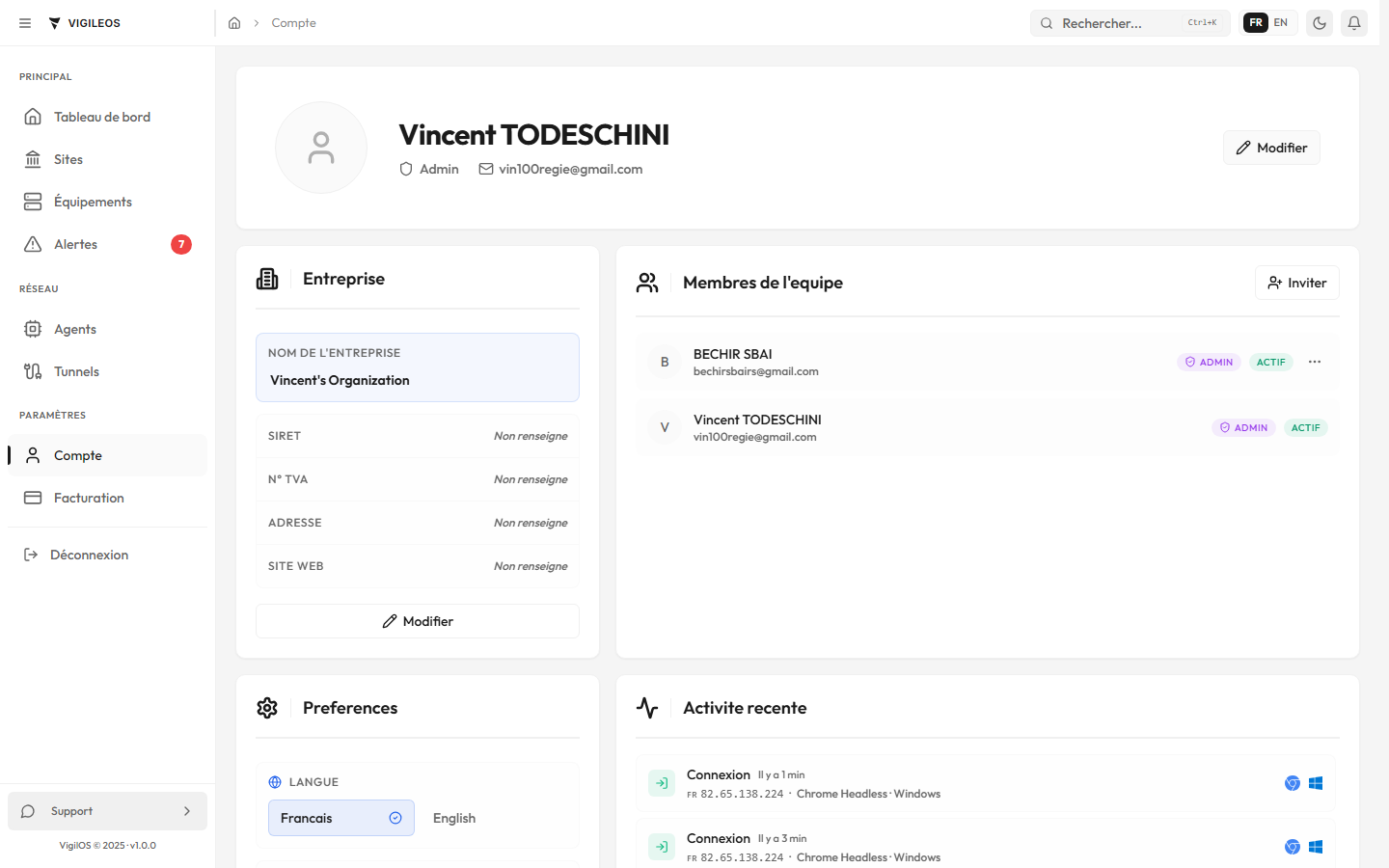
La page Mon compte regroupe la gestion de votre profil, la securite, les preferences et les informations de votre organisation.
Profil
La section Profil affiche vos informations personnelles :
- Nom complet avec votre badge de role (ADMIN, Technicien)
- Email de connexion
- Telephone
- Organisation
Modifier votre profil
Cliquez sur le bouton Modifier (icone crayon) pour ouvrir la fenetre de modification :
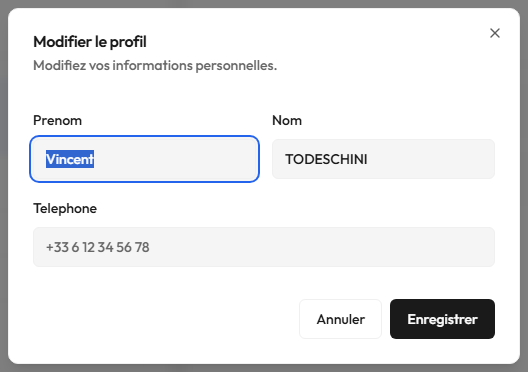
- Modifiez votre Prenom et Nom
- Modifiez votre Telephone
- Cliquez sur Enregistrer
L'adresse email ne peut pas etre modifiee depuis cette fenetre. Contactez le support si vous devez changer votre email de connexion.
Securite
La section Securite affiche l'etat de protection de votre compte :
- Double Authentification : Statut actif/inactif avec badge ACTIF ou INACTIF
- Mot de passe : indicateur visuel
Un indicateur global Non protege / Protege est affiche en haut de la section.
Modifier le mot de passe
Cliquez sur le bouton Modifier le mot de passe pour ouvrir la fenetre dediee :
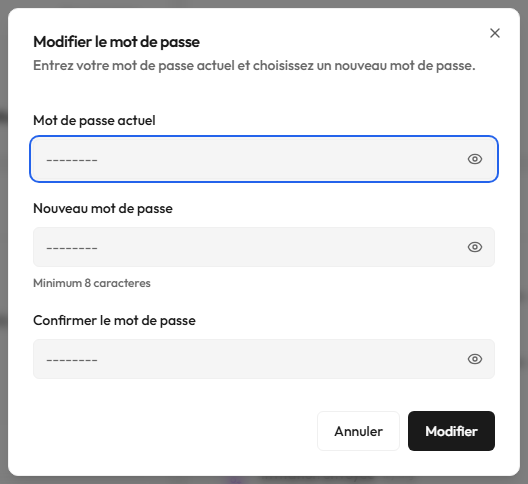
- Saisissez votre mot de passe actuel
- Saisissez votre nouveau mot de passe (minimum 8 caracteres)
- Confirmez le nouveau mot de passe
- Cliquez sur Modifier
Chaque champ dispose d'une icone pour afficher/masquer le mot de passe.
Si vous avez oublie votre mot de passe, utilisez le lien Mot de passe oublie ? sur la page de connexion.
Authentification a deux facteurs (2FA)
La 2FA ajoute une couche de securite supplementaire. Deux methodes sont disponibles :
2FA par email : A chaque connexion, un code a 6 chiffres est envoye a votre adresse email.
2FA par application Authenticator : Scannez un QR code avec une application compatible (Google Authenticator, Authy, 1Password) et saisissez le code genere a chaque connexion.
Preferences
La section Preferences permet de personnaliser votre experience :
Langue
Vigileos est disponible en :
- Francais (par defaut)
- English
Cliquez sur la langue souhaitee pour basculer. La langue active est indiquee par une coche verte.
Fuseau horaire
Le fuseau horaire est affiche (ex : Europe/Paris) et utilise pour l'horodatage des alertes et evenements.
Theme
Le theme clair/sombre est modifiable via l'icone lune/soleil dans la barre de navigation en haut a droite.
Entreprise
La section Entreprise affiche les informations de votre organisation :
- Nom de l'entreprise
- SIRET
- N TVA
- Adresse
- Site web
Cliquez sur l'icone crayon pour modifier ces informations, ou sur l'icone document pour exporter les coordonnees.
Membres de l'equipe
La section Membres de l'equipe affiche la liste de tous les utilisateurs de votre organisation :
- Nom et email de chaque membre
- Role (ADMIN, Technicien) avec badge colore
- Statut (ACTIF, INACTIF)
- Menu d'actions (...) pour modifier ou supprimer un membre
Inviter un membre
Cliquez sur le bouton Inviter pour ajouter un nouveau membre :
- Saisissez l'adresse email du collaborateur
- Choisissez le role a attribuer
- Validez l'invitation
L'invite recoit un email avec un lien pour creer son compte et rejoindre votre organisation.
Activite recente
La section Activite recente affiche l'historique de vos actions sur la plateforme (connexions, modifications, etc.).
Deconnexion
Le bouton Se deconnecter est disponible en haut a droite de la page, ainsi que dans la barre laterale sous Deconnexion.