Tableau de bord
Le tableau de bord est la page d'accueil de votre espace Vigileos : vous y arrivez après chaque connexion. Il résume en un écran l'état de vos sites, de vos équipements, de vos incidents en cours et de vos collecteurs. Ses chiffres viennent directement du serveur et se mettent à jour toutes les 30 secondes tant que l'onglet est affiché.
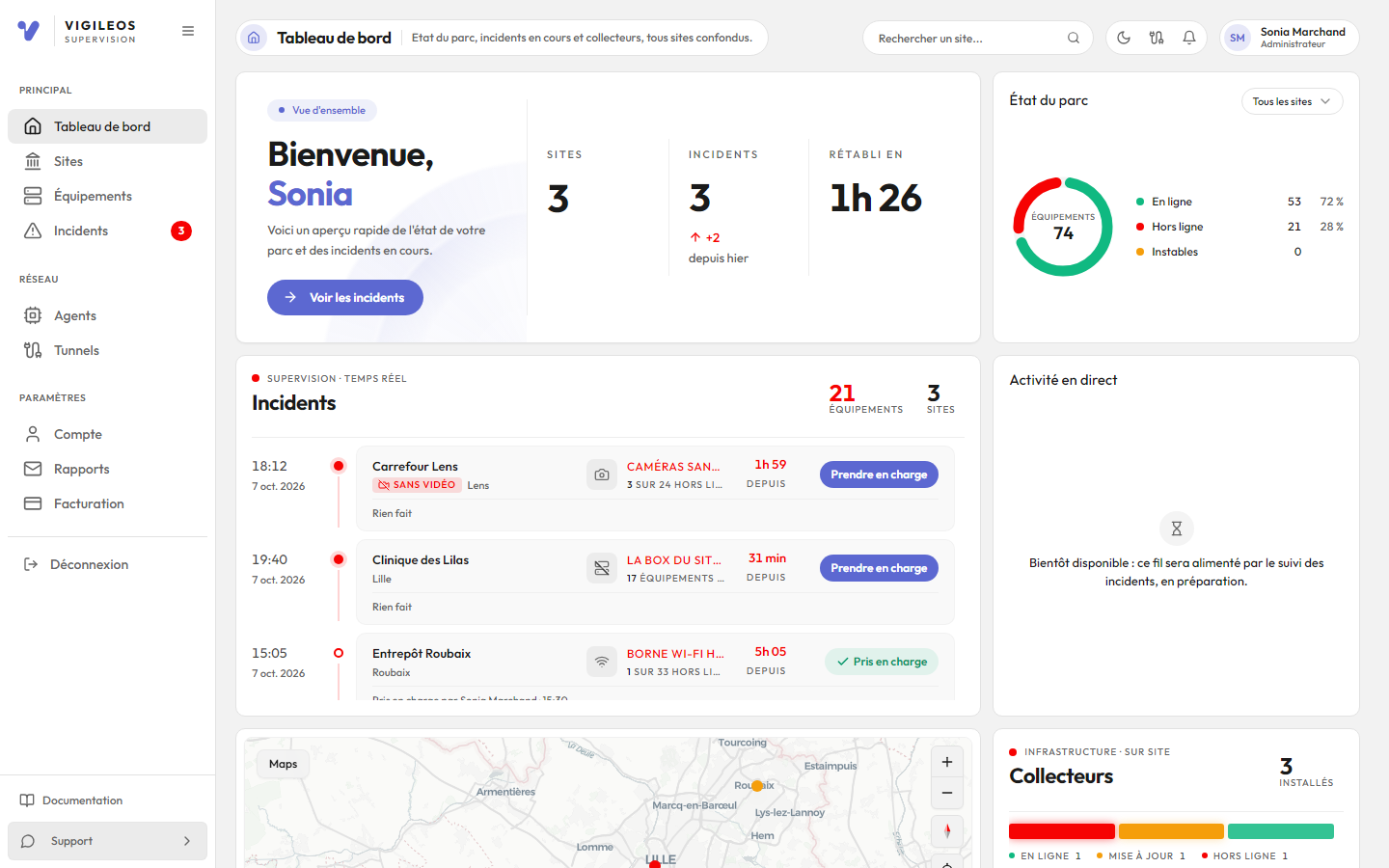
Bandeau d'accueil
En haut à gauche, le bandeau Vue d'ensemble vous salue par votre prénom et affiche trois indicateurs :
| Indicateur | Ce qu'il affiche |
|---|---|
| Sites | Le nombre de sites de votre compte |
| Incidents | Le nombre d'incidents en cours (un par site touché), et sa variation depuis hier : la flèche monte en rouge quand il y a plus d'incidents qu'il y a 24 heures, descend en vert quand il y en a moins |
| Rétabli en | Le délai moyen de rétablissement des incidents rétablis ces dernières 24 heures ; vide s'il n'y en a pas eu |
Ces chiffres sont ceux de la page Incidents : le nombre d'incidents est celui de la tuile En cours, le délai celui de la tuile Rétablis 24 h.
Quand un incident est en cours, le bouton Voir les incidents ouvre la page Incidents. Sinon, le bouton Ajouter un site ouvre la page Sites, d'où vous créez un nouveau site.
État du parc
À droite du bandeau, l'anneau État du parc montre la répartition de vos équipements supervisés :
- En ligne et Hors ligne, en nombre et en pourcentage du parc ;
- Instables : les équipements qui alternent entre en ligne et hors ligne, comptés à part.
Le total des équipements est écrit au centre de l'anneau. Le sélecteur en haut de la carte (Tous les sites par défaut) filtre l'anneau sur un seul site.
Incidents
La carte Incidents liste les incidents en cours : un incident, c'est un site dont un ou plusieurs équipements, ou le collecteur lui-même, ne répondent plus.
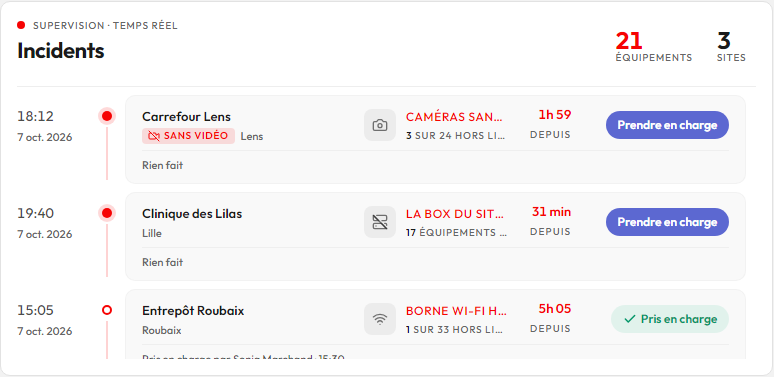
En haut à droite, deux compteurs : les équipements qui ne répondent plus, en rouge, et les sites touchés.
Les incidents sont dans le même ordre que sur la page Incidents : d'abord les sites sans vidéo (une caméra, un enregistreur ou le collecteur ne répond plus), puis ceux dont personne ne s'est encore occupé, puis les plus anciens. Chaque ligne donne :
- l'heure et la date du début de la panne ;
- le site, et le repère Sans vidéo quand c'est le cas ;
- ce qui est tombé, en mots simples (« Caméras sans vidéo », « La box du site ne répond plus »…), avec le nombre d'équipements hors ligne ;
- depuis quand le problème dure ;
- ce qui a été fait : Rien fait, Pris en charge par… avec l'heure, ou Vérification demandée.
Le bouton Prendre en charge indique à votre équipe que vous vous occupez de l'incident. La ligne change quand le serveur a enregistré la prise en charge, et la page Incidents la montre aussi. Touchez une ligne pour ouvrir le détail de l'incident.
Quand rien n'est en panne, la carte affiche Aucun incident en cours.
À anticiper
Sous la carte Incidents, la carte À anticiper montre ce qui va casser si personne ne s'en occupe : un stockage presque plein, un équipement instable, un site dont le parc a atteint le plafond de son offre, et la fin prochaine de l'essai. Ce sont les lignes « À anticiper aujourd'hui » du point du jour, calculées de la même façon : l'écran et l'e-mail disent la même chose. Le compteur en haut à droite donne le nombre de sujets.
Le détail de chaque sujet est décrit sur la page Incidents, qui montre la même carte. Quand rien n'est à prévoir, la carte affiche Rien à anticiper ; une lecture en échec est signalée, jamais présentée comme une liste vide.
Activité en direct
La carte Activité en direct affichera le fil de ce qui vient de se passer sur vos sites. Elle arrive avec le suivi des incidents, en préparation : en attendant, elle l'indique par un court message.
Carte des sites
La carte place vos sites selon leur adresse. La couleur d'un marqueur donne l'état du site. Cliquez sur un marqueur pour afficher sa bulle (nom, état, adresse, équipements en ligne, dernier signal), puis sur Voir le site pour ouvrir la fiche du site.
Collecteurs
La carte Collecteurs liste les agents installés sur vos sites, avec leur nombre en haut à droite :
- une rangée de voyants, un par collecteur : vert s'il est en ligne et à jour, ambre s'il est à mettre à jour, rouge s'il ne répond plus, avec le compte de chaque état ;
- puis un collecteur par ligne, ceux qui demandent une action en premier : le site, la fraîcheur de son dernier signal et sa version.
La version d'un collecteur passe en ambre quand elle diffère de la version publiée de l'agent Vigileos : il est alors à mettre à jour. Cliquez sur un collecteur pour ouvrir la page Agents.
En-tête
L'en-tête de la page porte :
- la barre de recherche, pour trouver rapidement un site ou un équipement ;
- les notifications, derrière l'icône de cloche ;
- le changement de thème clair ou sombre.